Lewati ke konten







Fitur Jam Kerja dapat digunakan untuk mengatur waktu operasional bisnis kamu sekaligus mengatur balasan otomatis ketika pesan masuk di luar jam kerja.
✅ Langkah Mengatur Jam Kerja
1. Login ke Dashboard Everpro Chat
2. Klik menu Jam kerja
3. Mengatur Hari Operasional:
Di bagian kiri layar, kamu dapat mengatur hari dan waktu kerja.
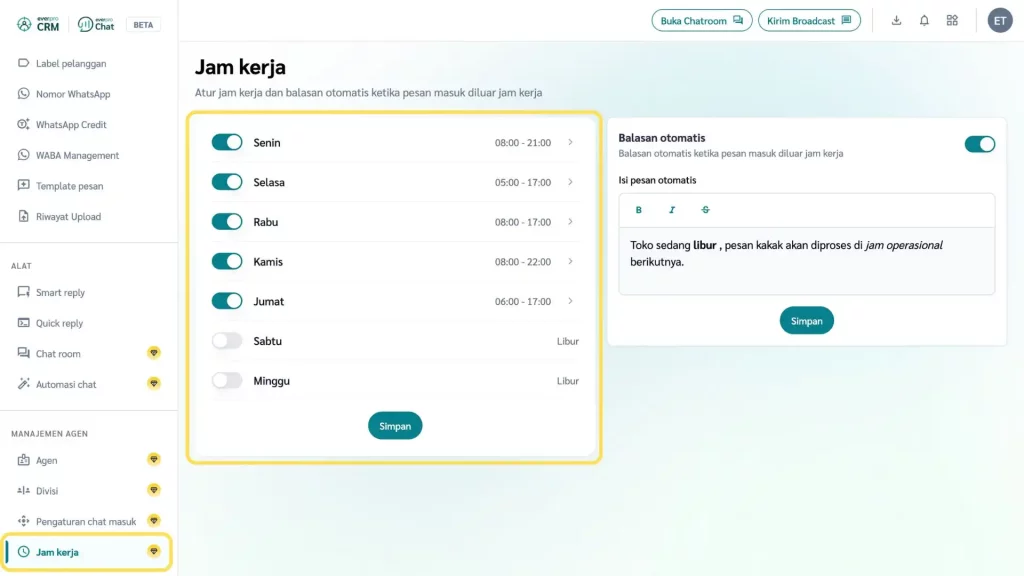
a. Mengaktifkan atau Menonaktifkan Hari Kerja
- Setiap hari memiliki toggle (tombol on/off).
- Aktif (tombol berwarna hijau) untuk hari yang beroperasi.
- Nonaktif (tombol berwarna abu) untuk hari libur.
- Status akan otomatis menampilkan “Libur”.
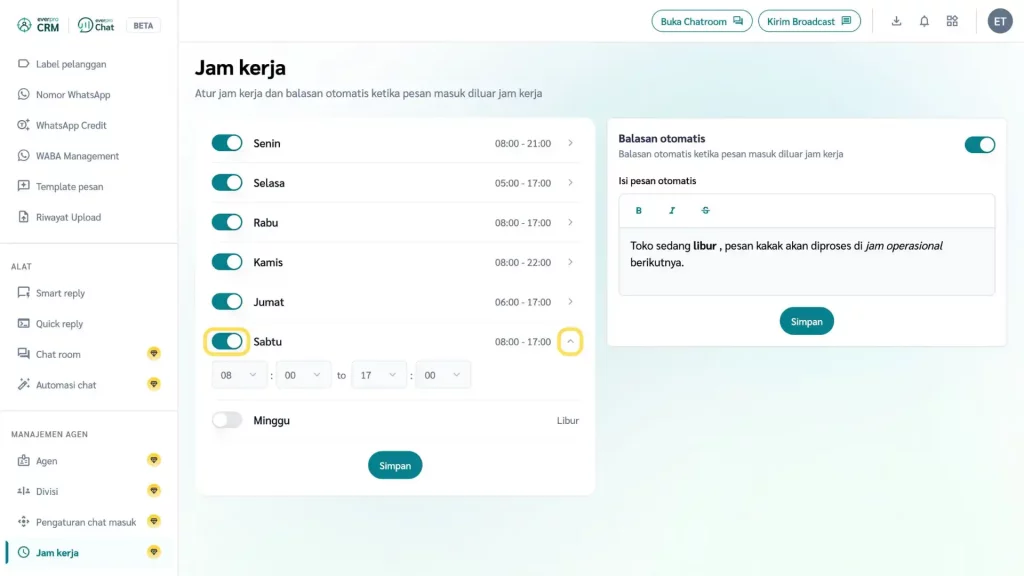
b. Mengatur Jam Masuk & Jam Tutup
- Klik tanda > pada baris hari yang aktif (misal: Sabtu 08:00 – 17:00).
- Akan muncul pengaturan waktu.
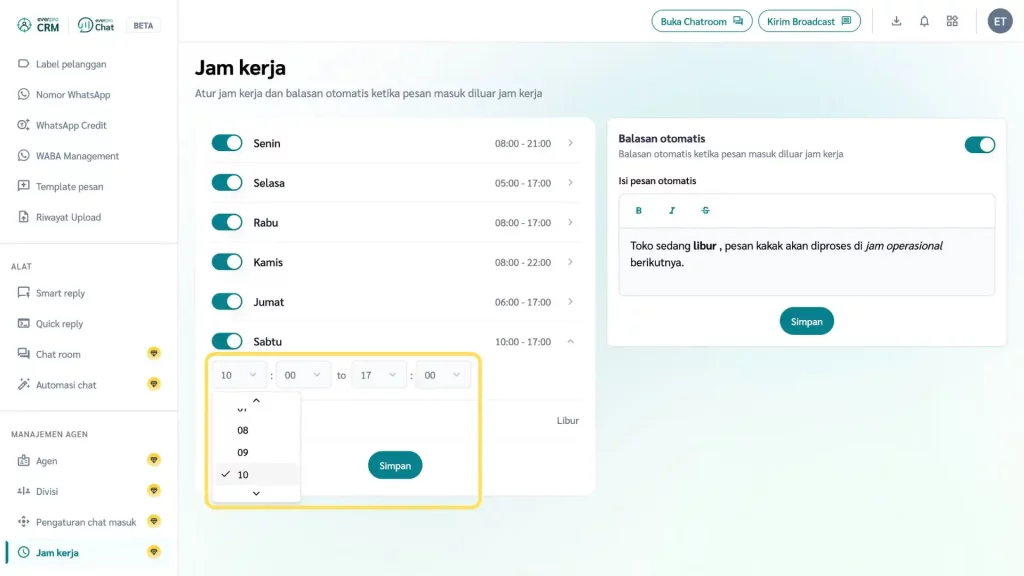
- Atur:
- Jam mulai kerja
- Jam selesai kerja
- Klik Simpan pada pop-up waktu.
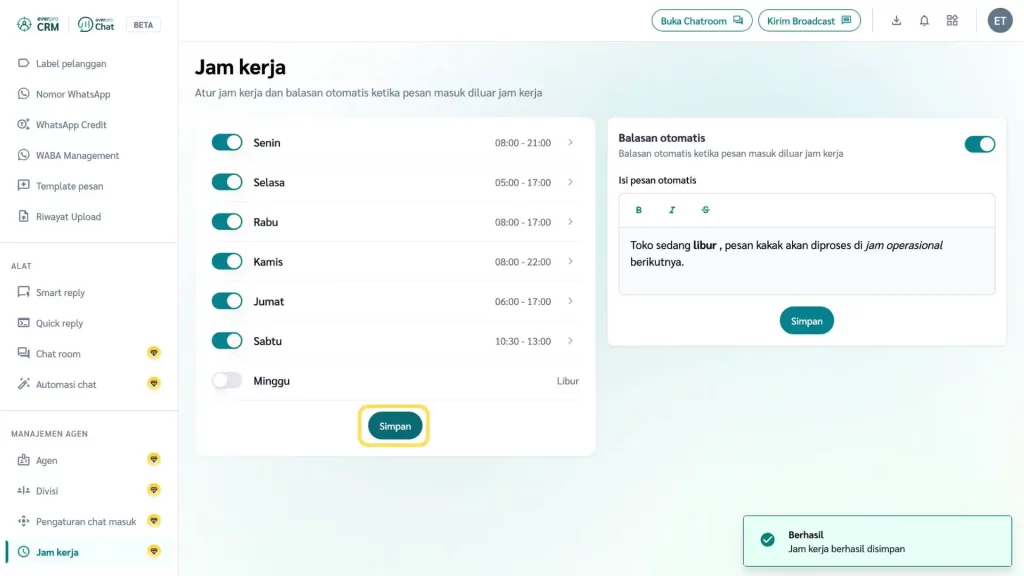
4. Mengatur Balasan Otomatis di Luar Jam Kerja
Di panel kanan, kamu dapat mengatur Auto Reply (Balasan Otomatis).
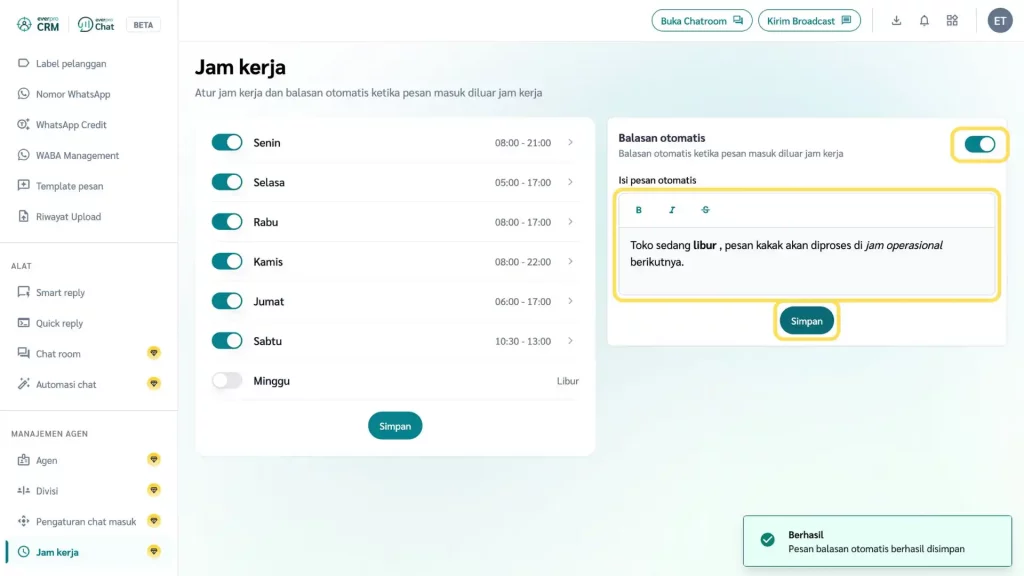
a. Mengaktifkan Auto Reply
- Geser toggle Balasan otomatis ke kanan (aktif).
- Jika menyala, fitur akan otomatis mengirim pesan ketika pelanggan menghubungi di luar jam kerja.
b. Mengisi Pesan Balasan Otomatis
- Pada kolom “Isi pesan otomatis”, tulis pesan yang ingin dikirim.
- Kamu dapat menggunakan Bold (B), Italic (I), dan Strikethrough (S) sesuai kebutuhan.
Contoh pesan: “Toko sedang libur, pesan kakak akan diproses di jam operasional berikutnya.” - Klik Simpan.
⚠️ Catatan:
- Auto Reply hanya akan bekerja di luar jam kerja yang sudah kamu tentukan.
- Hari yang dimatikan (libur) otomatis dianggap di luar jam kerja.
- Jam kerja berbeda per hari juga dapat diatur sesuai kebutuhan operasional.