







Fitur Data Pelanggan digunakan untuk mengelola seluruh database nomor WhatsApp pelanggan, mulai dari menambahkan data, mencari dan memfilter pelanggan, hingga mengaktifkan atau menonaktifkan nomor secara massal.
✅ Langkah Mengatur Data Pelanggan
1. Login ke Dashboard Everpro Chat
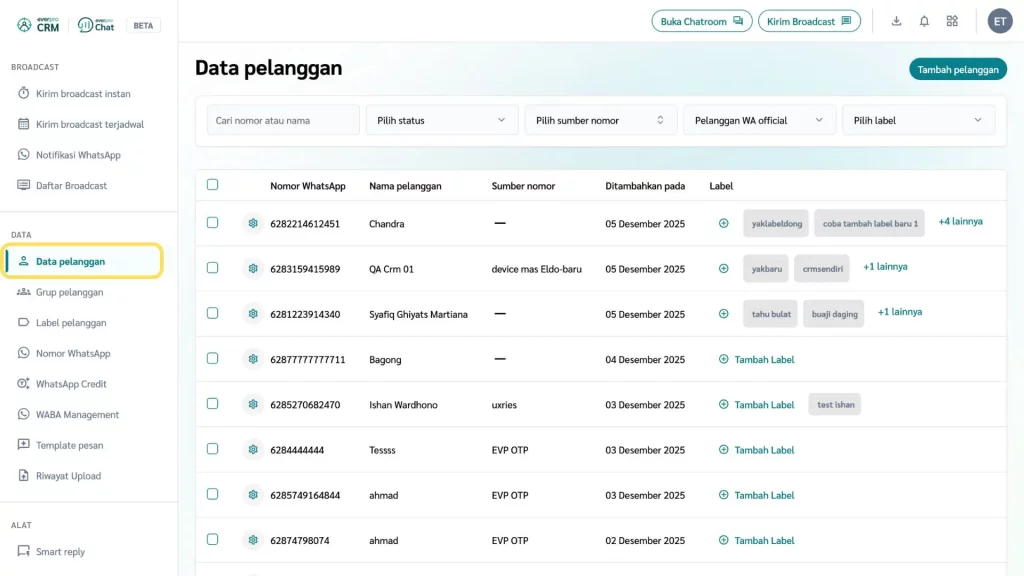
2. Klik menu Data pelanggan pada sidebar
3. Kamu akan melihat daftar seluruh pelanggan
4. Menambah Pelanggan:
Kamu dapat menambahkan data pelanggan dengan dua cara:
A. Upload Data Pelanggan
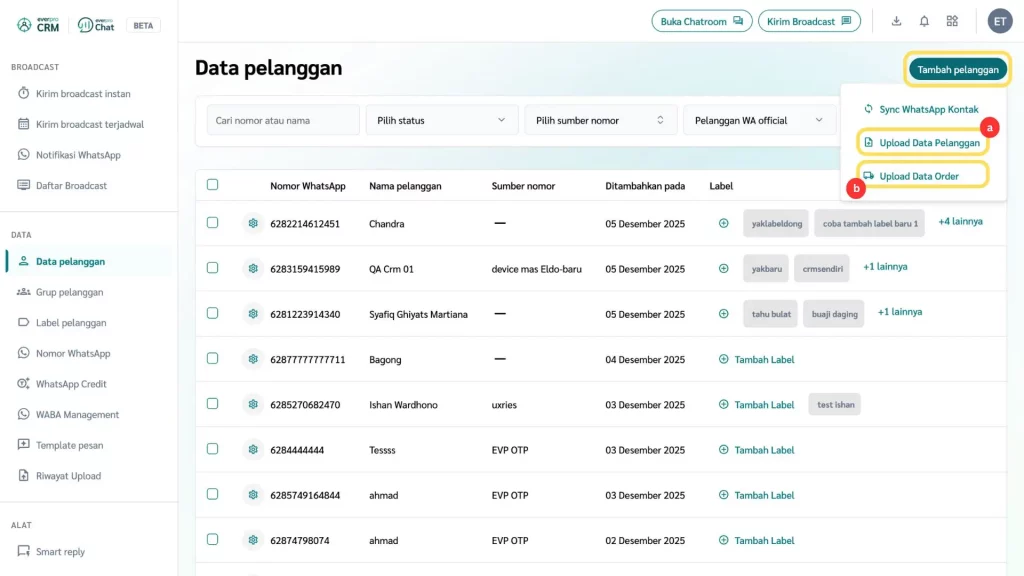
1. Klik tombol Tambah pelanggan di pojok kanan atas.
2. Pilih Upload Data Pelanggan.
3. Klik Download Template untuk mengunduh file contoh.
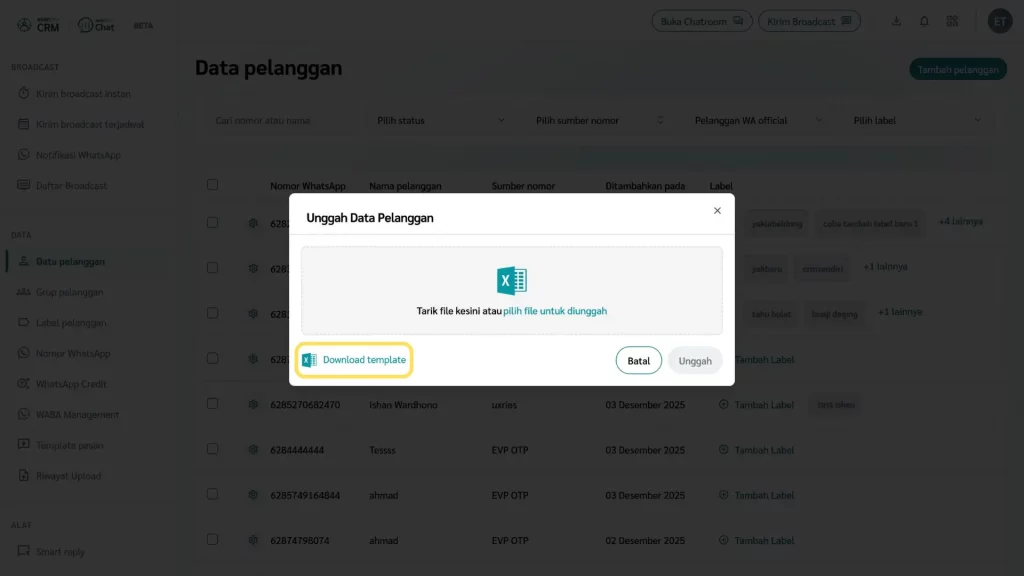
4. Isi data pelanggan pada template yang telah diunduh.
5. Pilih file yang sudah diisi untuk diunggah.
6. Klik Unggah untuk memproses data pelanggan.
B. Upload Data Order
1. Klik tombol Tambah pelanggan di pojok kanan atas.
2. Pilih Upload Data Order.
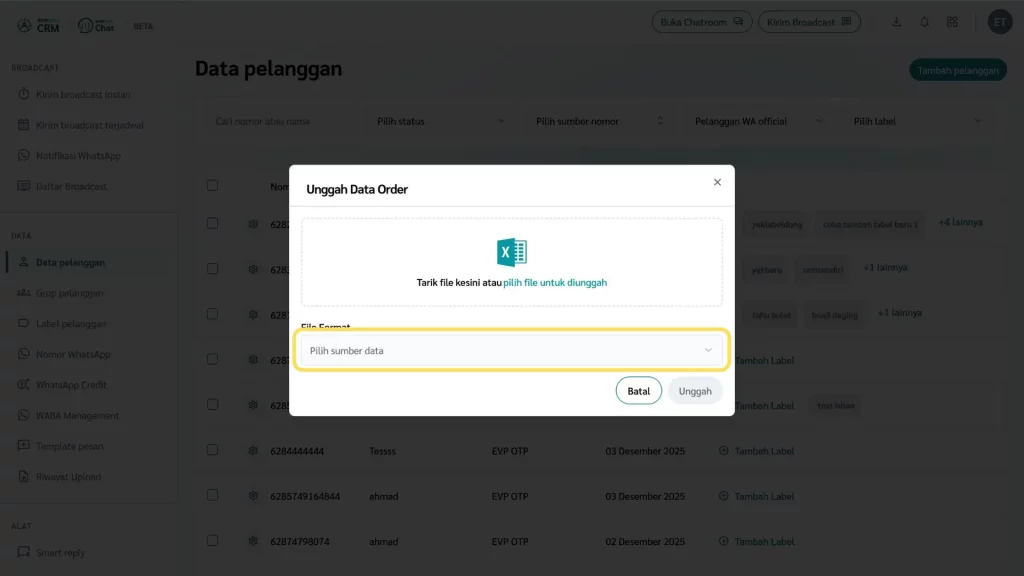
3. Pilih format/sumber data, seperti:
-
- Order Online
- Mengantar (Pilih Kurir)
- Template
4. Unggah file sesuai dengan format yang dipilih.
5. Klik Unggah untuk memproses data order.
Catatan:
Kamu dapat mengunggah data order dari berbagai platform lain, seperti Order Online maupun Mengantar, selama menggunakan format yang disediakan.
5. Filter dan Pencarian:
Kamu juga dapat mempermudah pencarian pelanggan menggunakan:

🔍 Search (Cari Pelanggan)
- Gunakan kolom Cari nomor atau nama di bagian atas halaman.
- Masukkan nomor WhatsApp atau nama pelanggan.
- Daftar pelanggan akan otomatis menyesuaikan dengan kata kunci yang dimasukkan.
📁 Filter
Kamu dapat memfilter data pelanggan berdasarkan beberapa kriteria berikut:
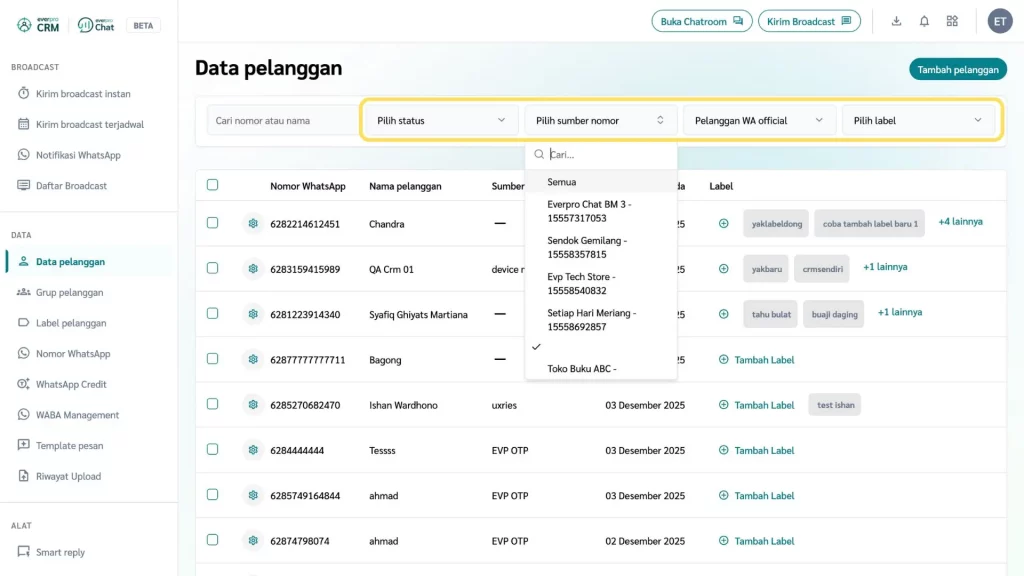
- Status: Aktif / Non-aktif / Banned / Not Banned.
- Sumber Nomor: Asal nomor pelanggan (misalnya dari OTP, device, atau lainnya).
- Tipe Pelanggan: Pelanggan WhatsApp Official atau Reguler.
- Label: Label tertentu yang sudah ditambahkan ke pelanggan.
Cara Menggunakan Filter:
- Klik salah satu dropdown filter yang tersedia.
- Pilih kriteria yang diinginkan.
- Data pelanggan akan otomatis terfilter sesuai pilihan kamu.
Catatan:
Kamu dapat menggunakan lebih dari satu filter sekaligus untuk hasil yang lebih spesifik.
6. Mengelola Status Nomor (Aktif/Non-Aktif):
Fitur ini memungkinkan kamu mengaktifkan atau menonaktifkan banyak nomor sekaligus.
Cara Mengaktifkan / Menonaktifkan Nomor Secara Massal:
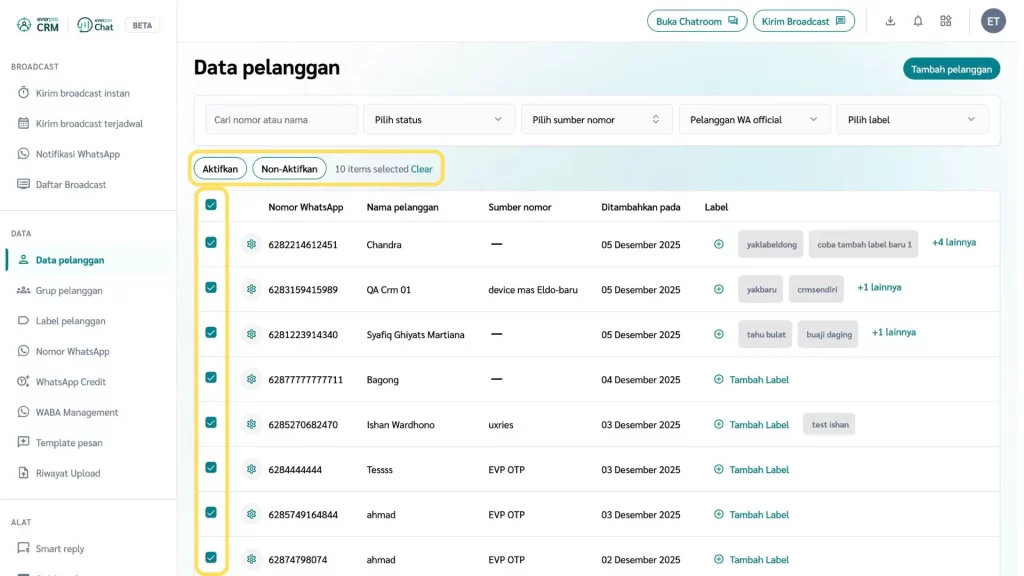
1. Klik tombol centang pada checkbox di sisi kiri daftar pelanggan.
2. Setelah pelanggan terpilih, tombol aksi akan muncul di bagian atas:
- Aktifkan → untuk mengaktifkan nomor
- Non-Aktifkan → untuk menonaktifkan nomor
- Clear -> untuk menghapus data pelanggan
3. Klik tombol sesuai tindakan yang diinginkan.
7. Ikon Pengaturan pada Daftar Pelanggan:
Setiap pelanggan memiliki ikon ⚙️ pengaturan yang berisi dua aksi:
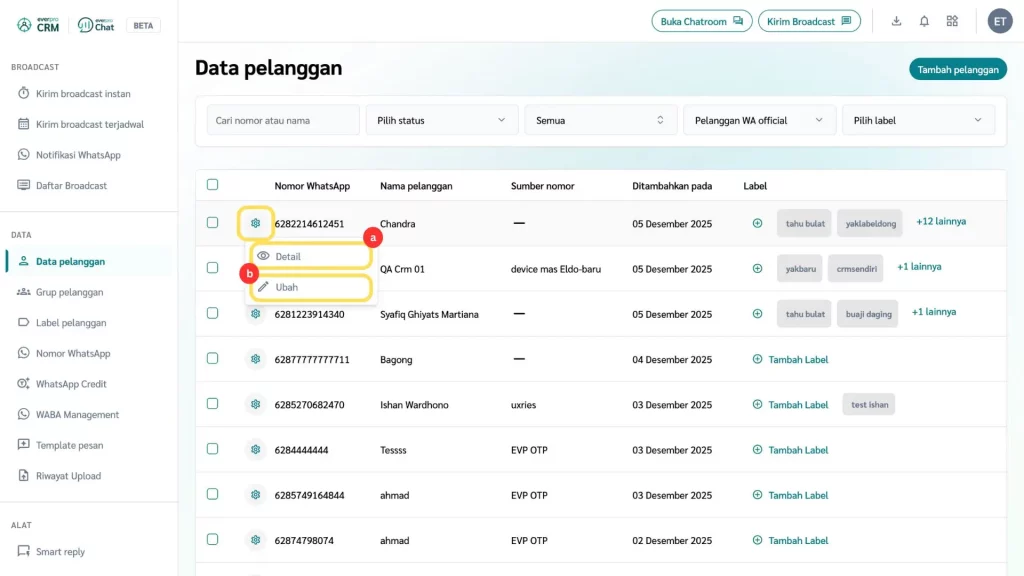
a. Detail
- Klik ikon ⚙️ pada pelanggan yang dipilih.
- Pilih Detail.
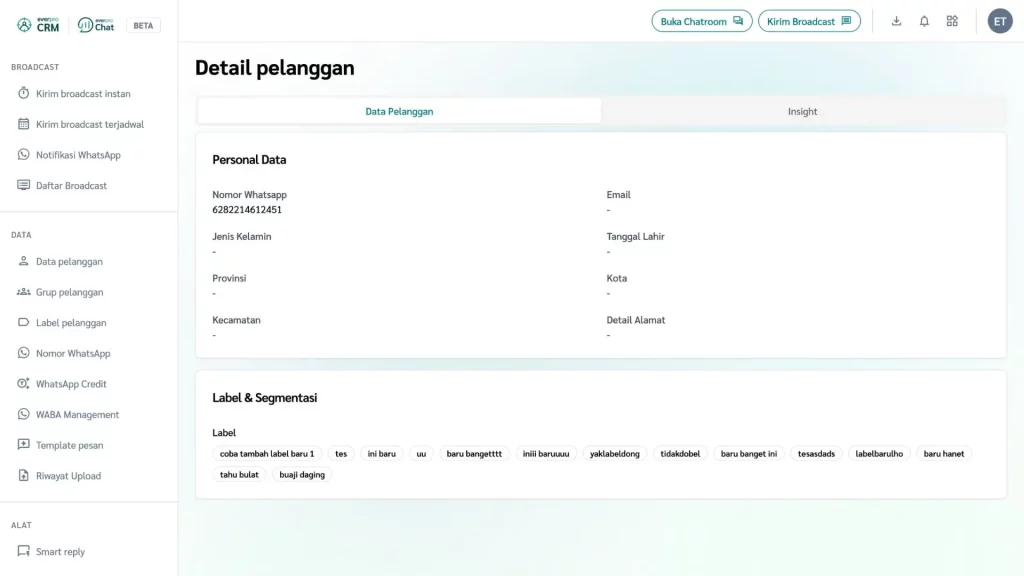
- Di bagian atas terdapat dua tab:
-
- Data Pelanggan
Berisi informasi dasar pelanggan seperti:
- Personal Data
- Label dan Segmentasi yang dimiliki pelanggan
-
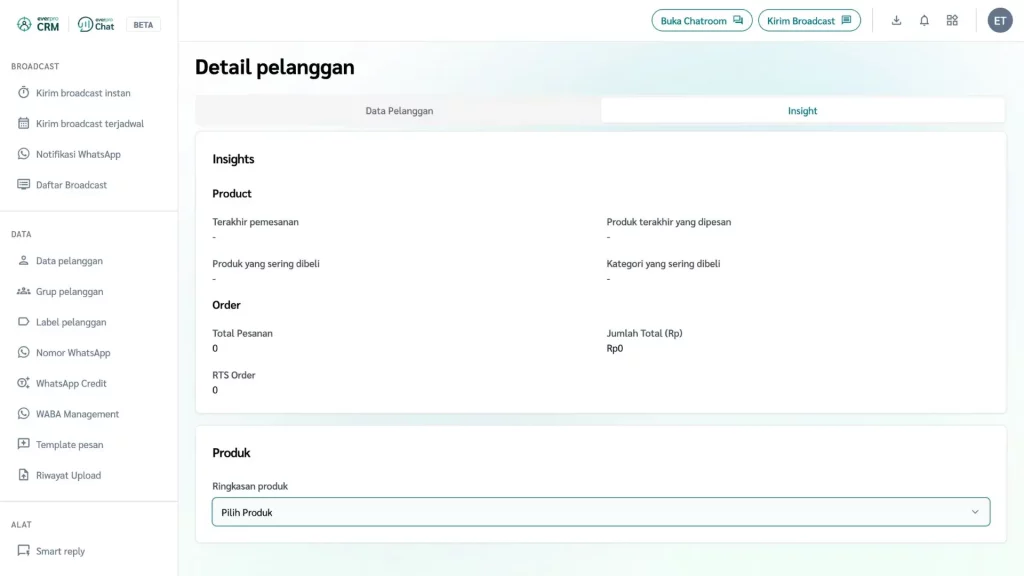
- Insight
Menampilkan ringkasan perilaku dan performa pelanggan, seperti:
- Insight – Product
Menampilkan ringkasan produk yang berkaitan dengan pelanggan, meliputi:
- Terakhir pemesanan: Informasi pemesanan terakhir pelanggan.
- Produk terakhir yang dipesan: Produk terakhir yang dibeli pelanggan.
- Produk yang sering dibeli: Produk yang paling sering dibeli pelanggan.
- Kategori yang sering dibeli: Kategori produk favorit pelanggan.
- Insight – Order
Menampilkan ringkasan transaksi pelanggan:
- Total Pesanan: Jumlah seluruh pesanan pelanggan.
- RTS Order: Jumlah pesanan dengan status Ready To Ship.
- Jumlah Total (Rp): Total nilai transaksi pelanggan.
- Produk – Ringkasan Produk
Digunakan untuk memilih dan menampilkan produk tertentu melalui dropdown Pilih Produk.
b. Edit Data Pelanggan (Ikon ✏️Ubah)
Melalui tombol Ubah, kamu dapat mengubah:
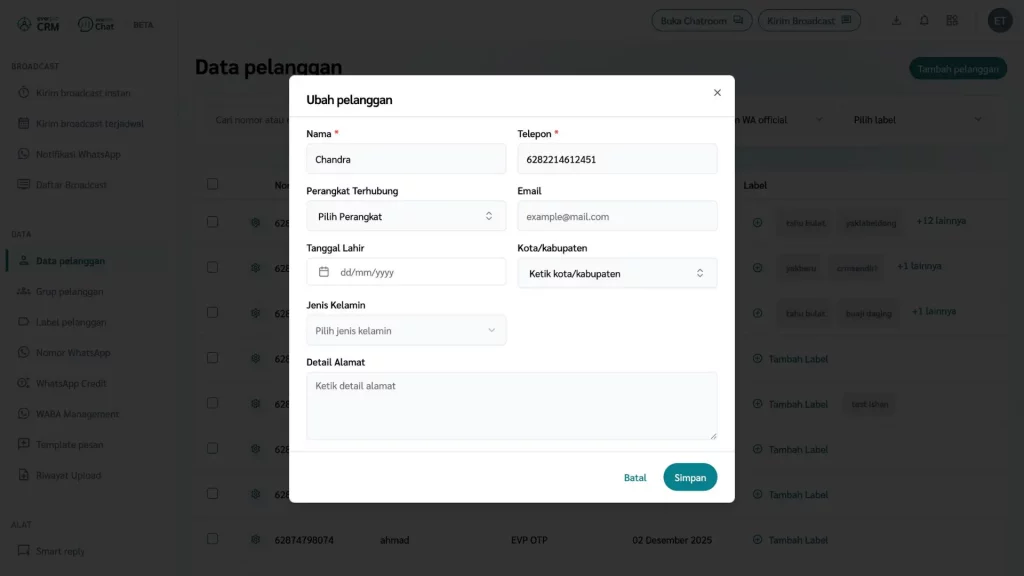
- Nama
- Telepon
- Perangkat yang terhubung
- Tanggal lahir
- Kota/kabupaten
- Jenis kelamin
- Detail alamat
- Lalu klik Simpan.