...

Solusi pengiriman

Cashback besar, layanan lengkap

Dijamin 1×24 jam setelah delivered

Didukung teknologi dan support sigap

Bebas manual tanpa biaya per hit

Solusi tools marketing

Scale tanpa limit dan bebas restrict

WABA resmi simple dan affordable

Loading cepat, tracking makin akurat

Kelola data pelanggan dengan CRM

Solusi jasa dan konsultasi

Dongkrak penjualan dengan praktek tersertifikasi

Urus Shop, konten FYP, Live, sampai GMV Max

Belajar tingkatin order dari para mentor Everpro

Miliki LP yang didesain khusus untuk konversi

Ilmu

Pelajari cara, tips, dan trik pakai Everpro

Dapatkan berbagai inspirasi buat bisnismu

Belajar Live, online bareng komunitas

Tools

Cari tahu ongkir dan cashback di Everpro

Dapatkan proses terkini dari nomor resimu

Temukan kode pos akurat untuk alamat tujuanmu

Mengatur Jam Kerja Agen

Fitur Jam Kerja dapat digunakan untuk mengatur waktu operasional bisnis kamu sekaligus mengatur balasan otomatis ketika pesan masuk di luar jam kerja.


✅ Langkah Mengatur Jam Kerja

1. Login ke Dashboard Everpro Chat

2. Klik menu Jam kerja

3. Mengatur Hari Operasional:

Di bagian kiri layar, kamu dapat mengatur hari dan waktu kerja.
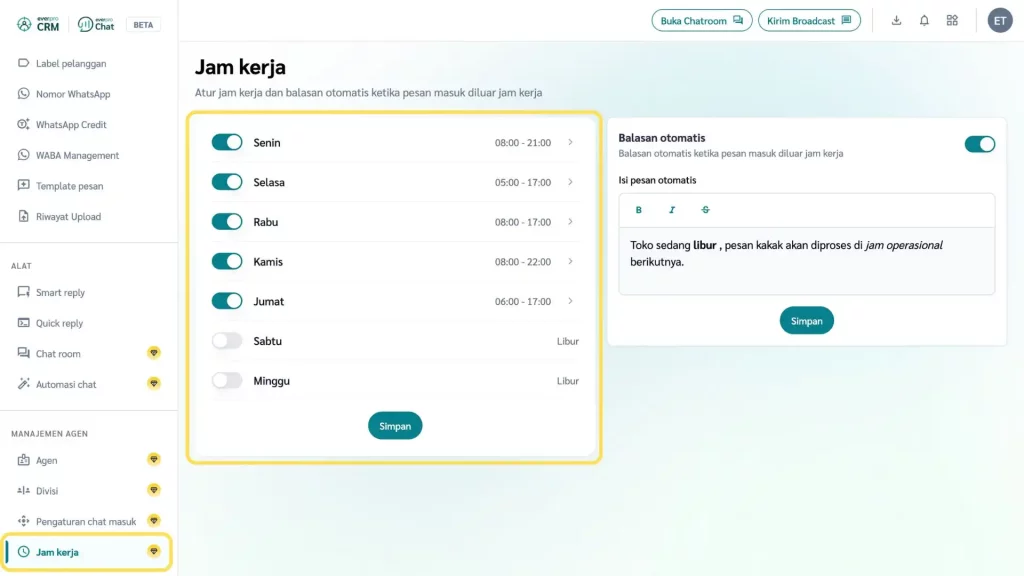


a. Mengaktifkan atau Menonaktifkan Hari Kerja

  • Setiap hari memiliki toggle (tombol on/off).
  • Aktif (tombol berwarna hijau) untuk hari yang beroperasi.
  • Nonaktif (tombol berwarna abu) untuk hari libur.
    • Status akan otomatis menampilkan “Libur”.
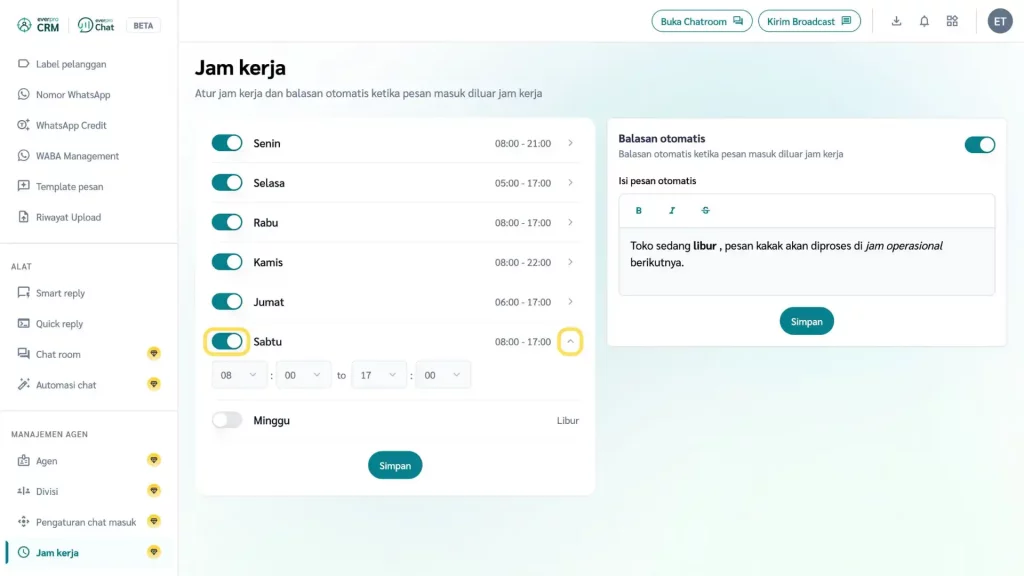


b. Mengatur Jam Masuk & Jam Tutup

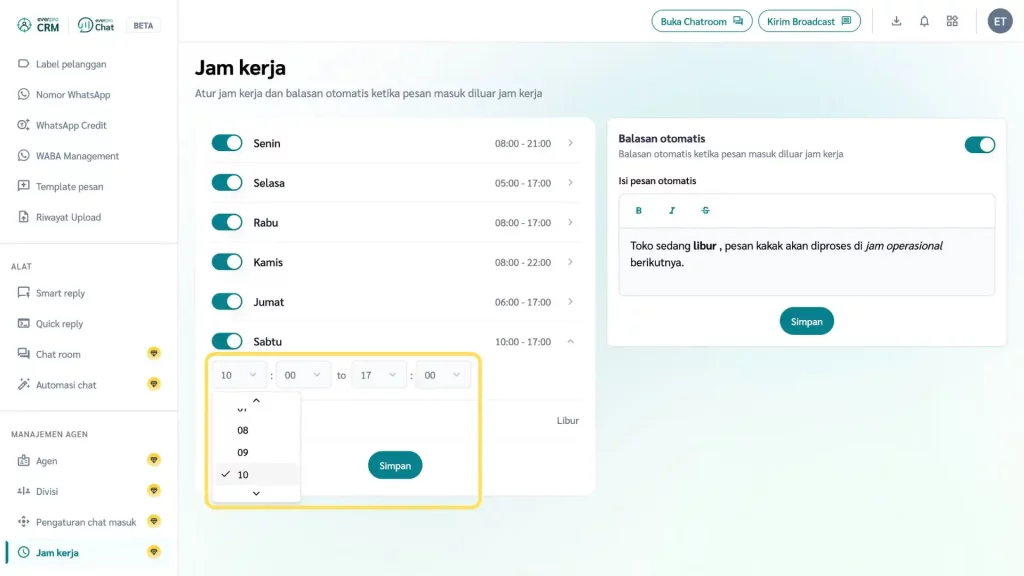
  • Klik tanda > pada baris hari yang aktif (misal: Sabtu 08:00 – 17:00).
  • Akan muncul pengaturan waktu.


  • Atur:
    • Jam mulai kerja
    • Jam selesai kerja


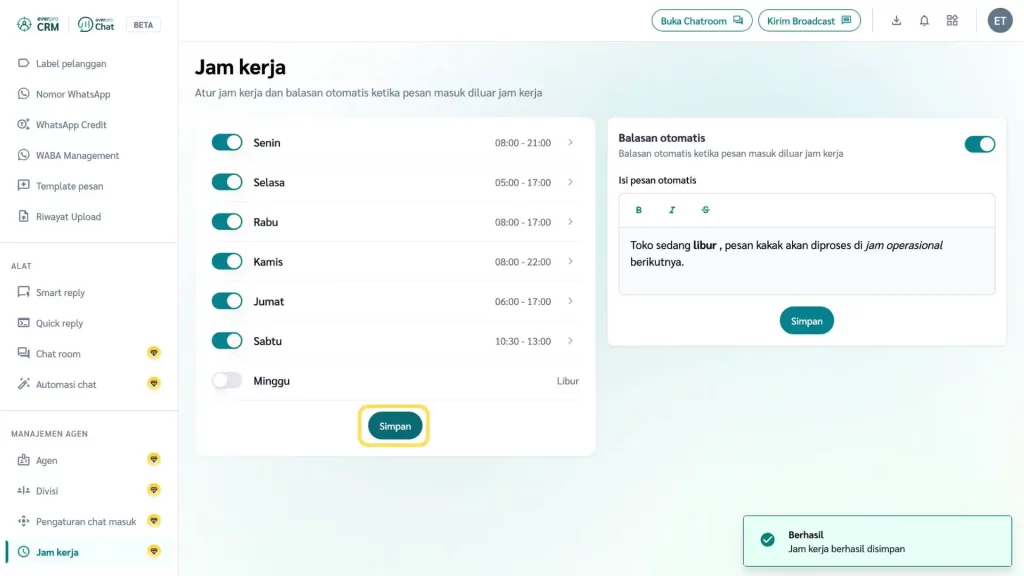
  • Klik Simpan pada pop-up waktu.


4. Mengatur Balasan Otomatis di Luar Jam Kerja

Di panel kanan, kamu dapat mengatur Auto Reply (Balasan Otomatis).
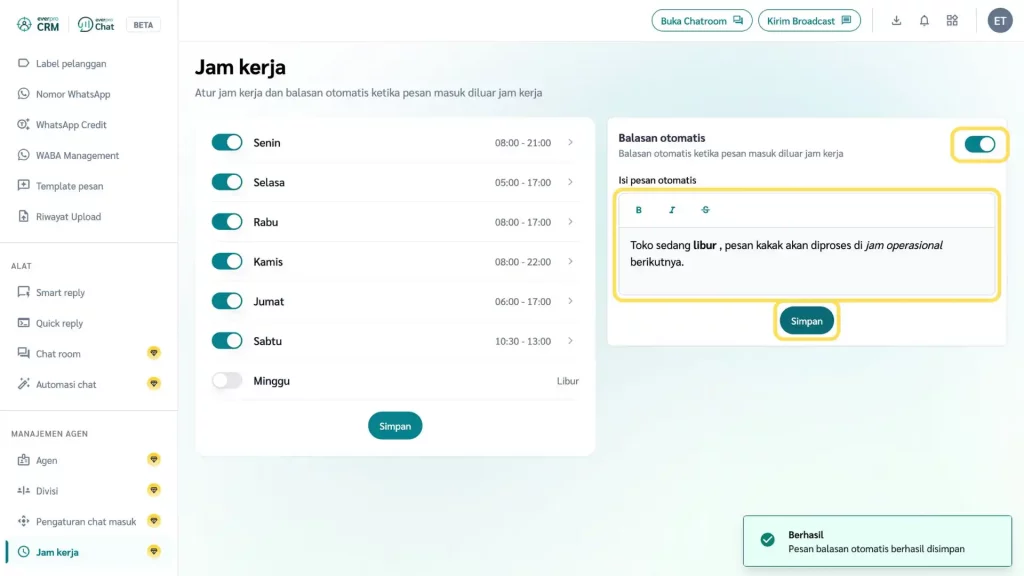


a. Mengaktifkan Auto Reply

  • Geser toggle Balasan otomatis ke kanan (aktif).
  • Jika menyala, fitur akan otomatis mengirim pesan ketika pelanggan menghubungi di luar jam kerja.


b. Mengisi Pesan Balasan Otomatis

  1. Pada kolom “Isi pesan otomatis”, tulis pesan yang ingin dikirim.
  2. Kamu dapat menggunakan Bold (B), Italic (I), dan Strikethrough (S) sesuai kebutuhan.
    Contoh pesan: “Toko sedang libur, pesan kakak akan diproses di jam operasional berikutnya.”
  3. Klik Simpan.


⚠️ Catatan:

  • Auto Reply hanya akan bekerja di luar jam kerja yang sudah kamu tentukan.
  • Hari yang dimatikan (libur) otomatis dianggap di luar jam kerja.
  • Jam kerja berbeda per hari juga dapat diatur sesuai kebutuhan operasional.

Buat jualan onlinemu tumbuh pesat dengan ekosistem lengkap Everpro

Panduan Terkait

Kelola Divisi

Fitur Divisi digunakan untuk mengelompokkan agen sesuai fungsi atau tim kerja agar proses penugasan lebih mudah dan terstruktur.   ✅ Langkah Mengatur Divisi 1. Login

Baca Selengkapnya »

Kelola Tim

Kelola Tim adalah fitur untuk mengatur anggota tim beserta akses ke berbagai fitur yang tersedia di Everpro. Melalui menu ini, kamu dapat menambahkan anggota baru,

Baca Selengkapnya »

Menambah Agent

Fitur Tambah Agen digunakan untuk menetapkan anggota tim sebagai agen yang akan menangani chat pelanggan di Everpro Chat. Agen hanya dapat dipilih dari anggota tim

Baca Selengkapnya »

Solusi pengiriman

Cashback besar, layanan lengkap

Dijamin 1×24 jam setelah delivered

Didukung teknologi dan support sigap

Bebas manual tanpa biaya per hit

Solusi tools marketing

Scale tanpa limit dan bebas restrict

WABA resmi simple dan affordable

Loading cepat, tracking makin akurat

Kelola data pelanggan dengan CRM

Solusi jasa dan konsultasi

Dongkrak penjualan dengan praktek tersertifikasi

Urus Shop, konten FYP, Live, sampai GMV Max

Belajar tingkatin order dari para mentor Everpro

Miliki LP yang didesain khusus untuk konversi

Ilmu

Pelajari cara, tips, dan trik pakai Everpro

Dapatkan berbagai inspirasi buat bisnismu

Belajar Live, online bareng komunitas

Tools

Cari tahu ongkir dan cashback di Everpro

Dapatkan proses terkini dari nomor resimu

Temukan kode pos akurat untuk alamat tujuanmu