







Quick Reply adalah fitur yang membantu kamu membalas pesan lebih cepat dengan mengetik kata singkat (contoh: /hi, /harga) untuk menampilkan pesan lengkap yang sudah disiapkan.
✅ Dashboard Quick Reply
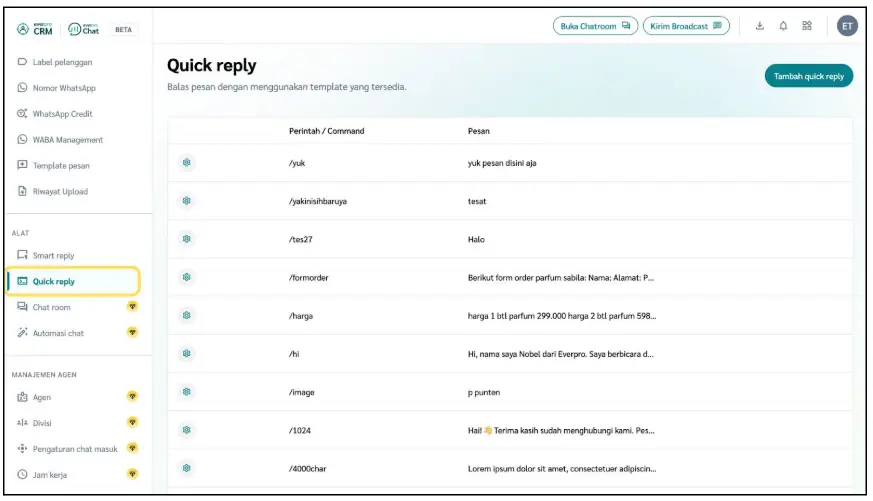
1. Login ke Dashboard Everpro Chat
2. Klik menu Quick Reply pada sidebar
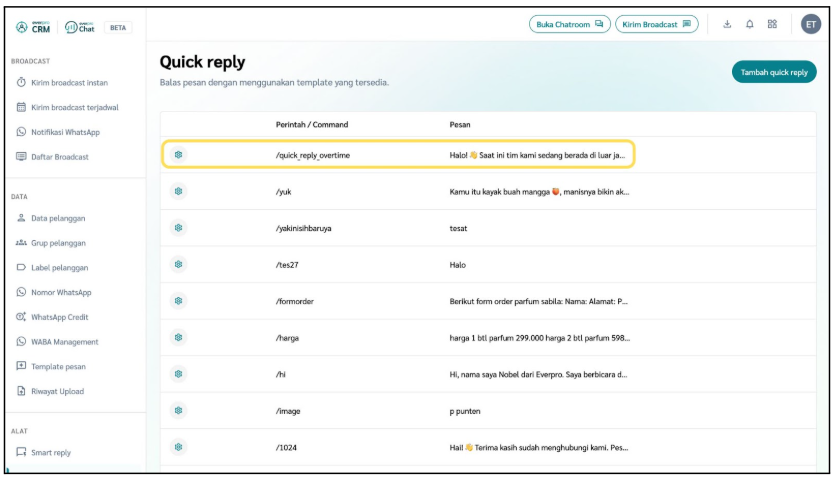
3. Di halaman ini, kamu dapat melihat daftar seluruh quick reply yang telah dibuat, lengkap dengan perintah/command dan isi template pesannya.
✅ Menambah Quick Reply
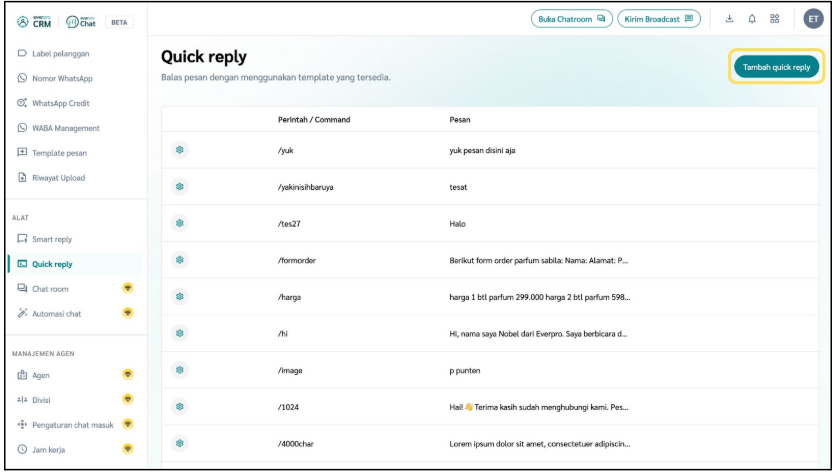
1. Klik tombol Tambah quick reply di pojok kanan atas.
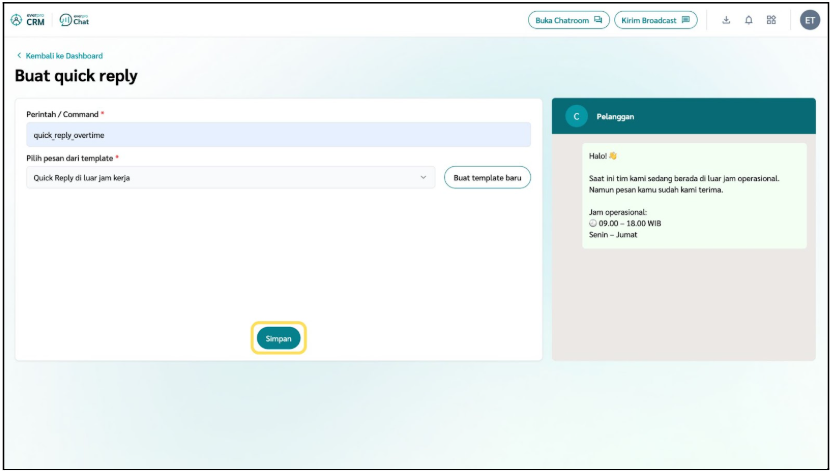
2. Isi form Tambah quick reply:
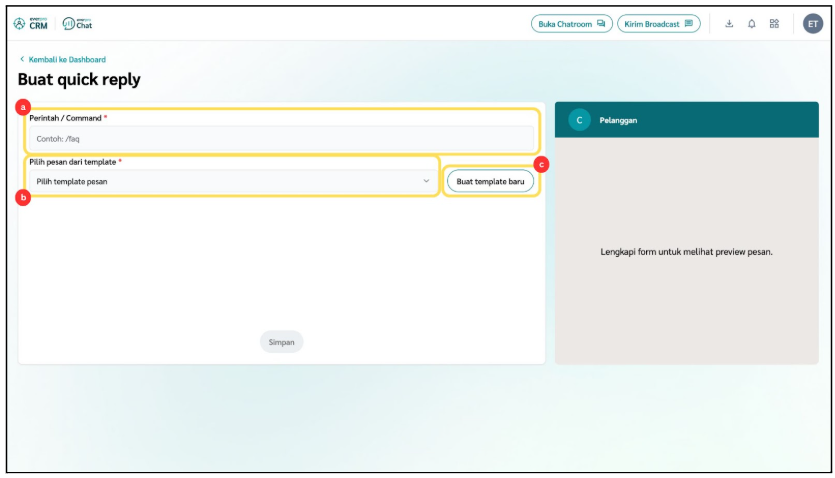
a. Perintah / Command
- Command tidak boleh menggunakan spasi.
- Contoh: quick_reply_overtime
b. Pilih pesan dari template
- Cari atau pilih template pesan yang telah tersedia.
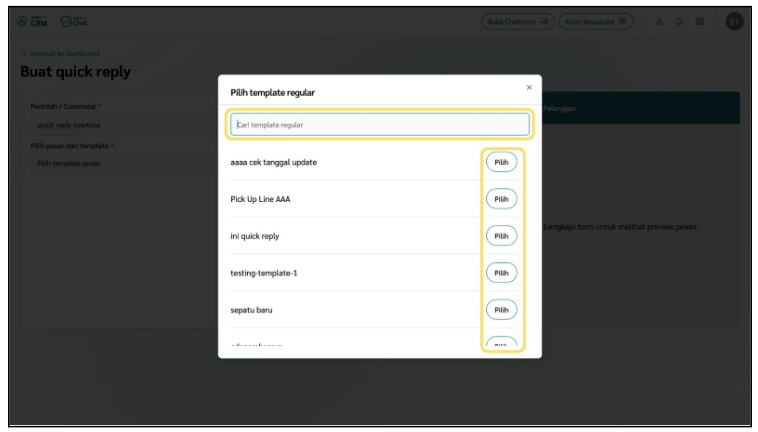
c. Jika belum punya template, klik Buat template baru > isi form template baru:
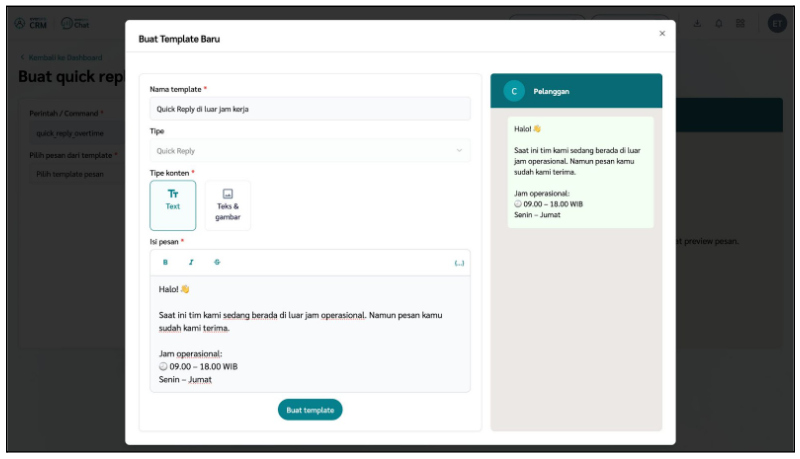
1. Nama Template -> digunakan untuk mengenali template di daftar (contoh: Promo 12.12 atau Balasan Cepat Customer Baru).
2. Tipe -> bagian ini otomatis terisi Quick Reply dan tidak bisa diubah.
3. Tipe Konten -> Kamu dapat memilih format konten yang ingin digunakan, yaitu:
-
- Text → pesan hanya berisi teks.
- Teks & Gambar → pesan dapat menyertakan gambar dan teks sekaligus. Jika memilih Teks & Gambar, Anda wajib mengunggah gambar dengan ketentuan:
- Format: .jpg, .jpeg, .png
- Maksimal ukuran 5 MB
4. Isi Pesan -> bagian untuk menulis teks pesan quick reply. Kamu dapat menggunakan formatting sederhana seperti:
-
- B → membuat teks tebal (bold).
- I → membuat teks miring (italic).
- S → membuat teks coret (strikethrough).
- Placeholder {…} → untuk menampilkan data secara otomatis. Placeholder dapat digunakan untuk menampilkan data seperti:
- Nama customer
- Nomor HP customer
- Nama CS / agen
- Nama device
5. Preview (kanan layar) -> saat form diisi lengkap, kamu dapat melihat preview pesan seperti yang akan diterima pelanggan.
6. Klik Buat Template. Template yang baru dibuat akan otomatis terpilih sebagai quick reply.
3. Klik Simpan.
4. Quick reply yang baru ditambahkan akan muncul di daftar.
5. Ikon Pengaturan pada Daftar Quick Reply:
Terdapat ikon ⚙️ yang digunakan untuk:
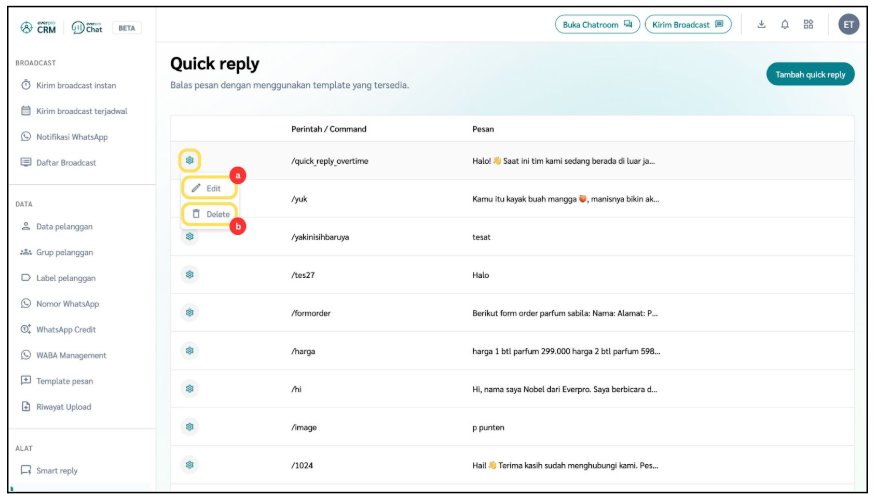
a. Edit Quick Reply ( ✏️)
Pada fitur edit, kamu dapat melakukan:
- Mengubah command
- Mengubah template pesan sesuai kebutuhan
- Membuat template baru
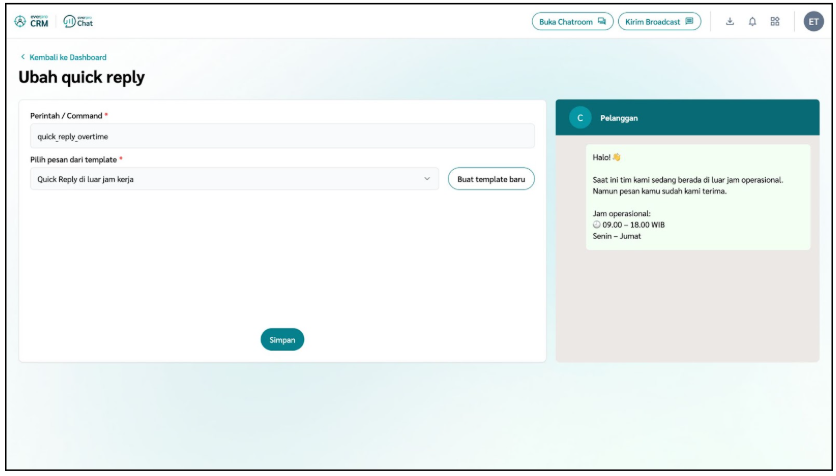
b. Hapus Quick Reply ( 🗑)
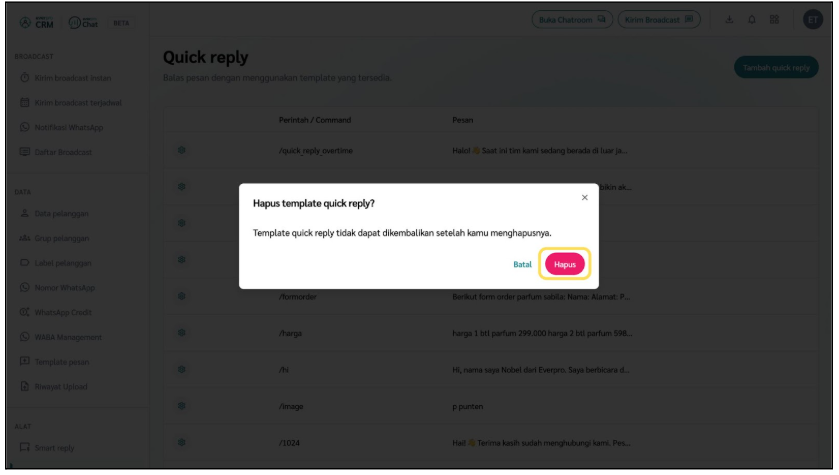
- Pilih Delete
- Akan muncul pop-up konfirmasi penghapusan
- Klik Hapus untuk melanjutkan atau Batal jika ingin membatalkan