







Fitur Grup Pelanggan dapat digunakan untuk mengelompokkan pelanggan berdasarkan kriteria tertentu, seperti label, lokasi atau data lainnya. Fitur ini memudahkan kamu dalam analisis yang lebih tepat dan mengirim broadcast kepada kategori pelanggan tertentu.
✅ Langkah Mengatur Grup Pelanggan
1. Login ke Dashboard Everpro Chat
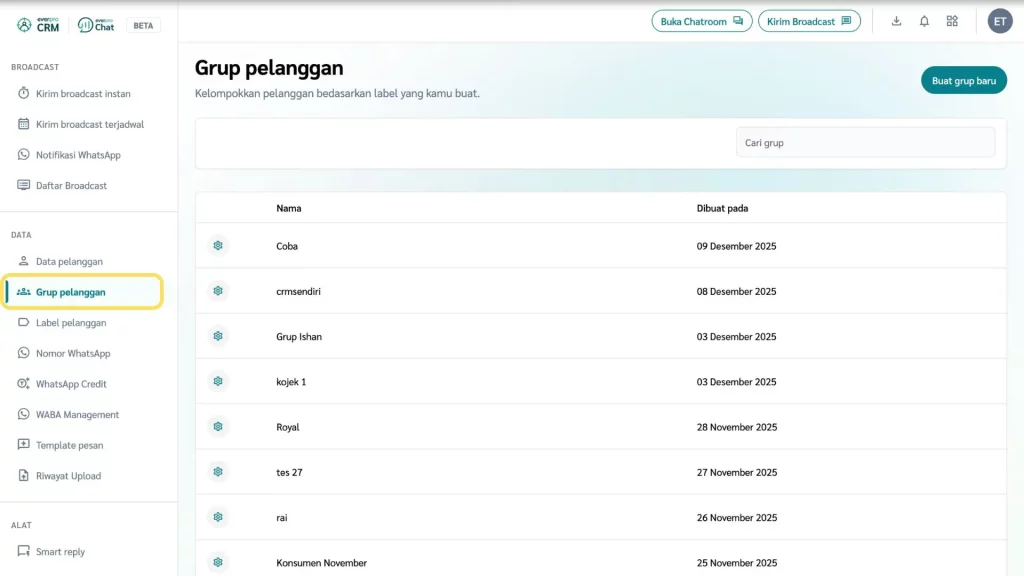
2. Klik menu Grup Pelanggan pada sidebar
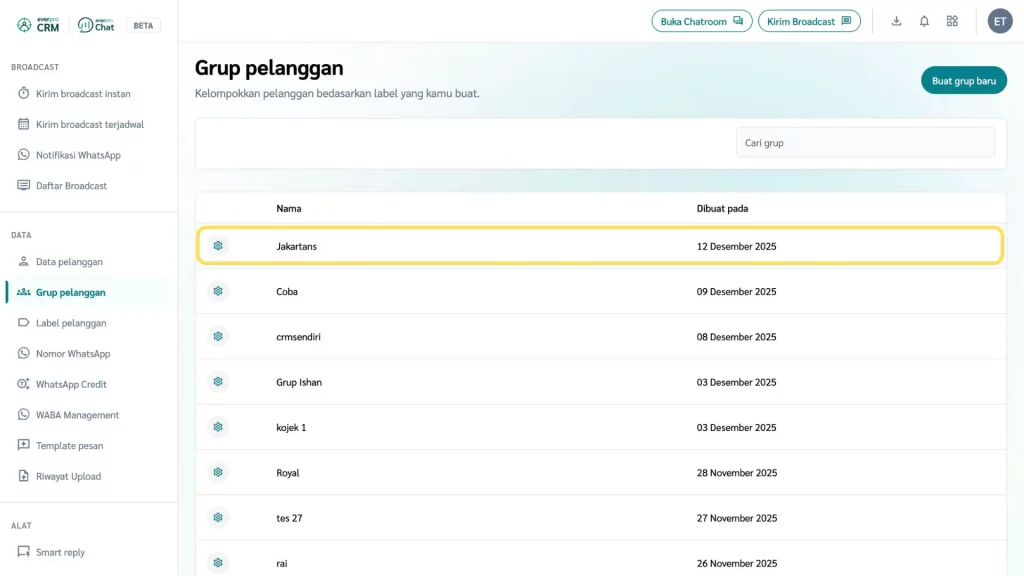
3. Jika sebelumnya sudah pernah membuat grup, seluruh daftar grup akan tampil di halaman ini
4. Menambah Grup:
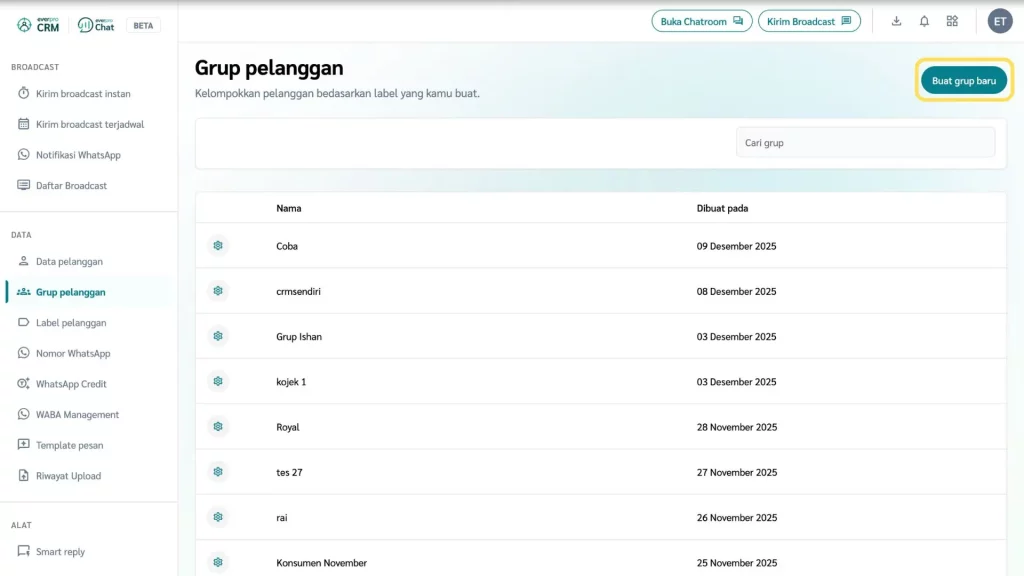
Klik tombol Buat grup baru untuk memulai.
Langkah-langkah membuat grup:
A. Menentukan Kriteria
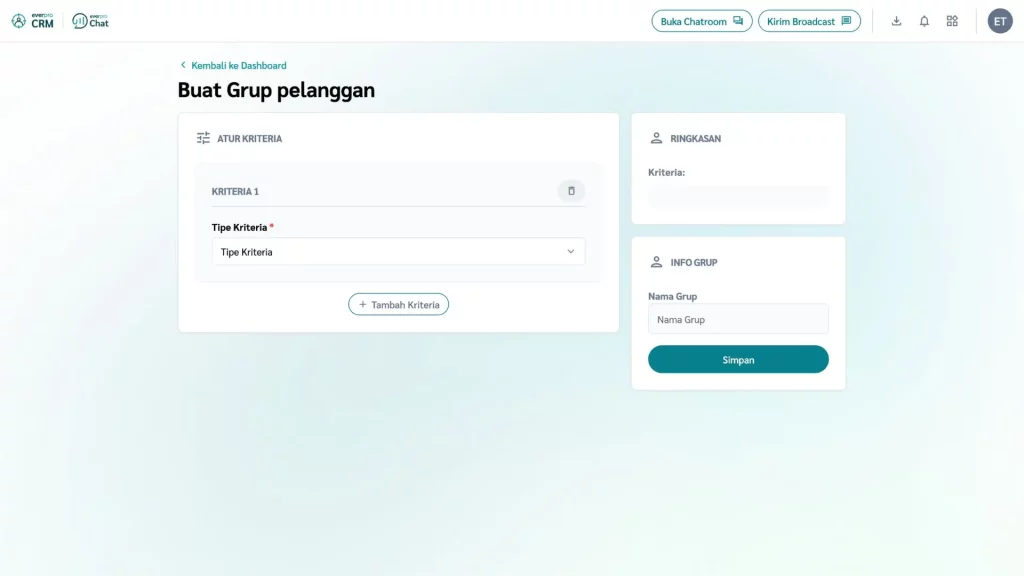
Pada bagian Atur Kriteria, kamu dapat menambahkan satu atau beberapa kriteria untuk memfilter pelanggan sesuai kebutuhanmu.
Setiap kriteria punya pengaturan:
- Tipe Kriteria
- Nilai Kriteria
Apa itu Tipe Kriteria?
Tipe Kriteria adalah dasar pengelompokan pelanggan. Beberapa contoh tipe kriteria yang tersedia:
- Label pelanggan
- Order insight
- Product insight
- Data pelanggan
Apa itu Nilai Kriteria?
Nilai Kriteria adalah isi atau pilihan yang harus diambil berdasarkan tipe kriteria yang dipilih.
Contoh:
- Jika memilih Label pelanggan, nilai kriterianya adalah daftar label yang dipilih.
- Jika memilih Alamat (Provinsi), nilai kriterianya adalah nama provinsi.
Contoh Pengaturan Kriteria
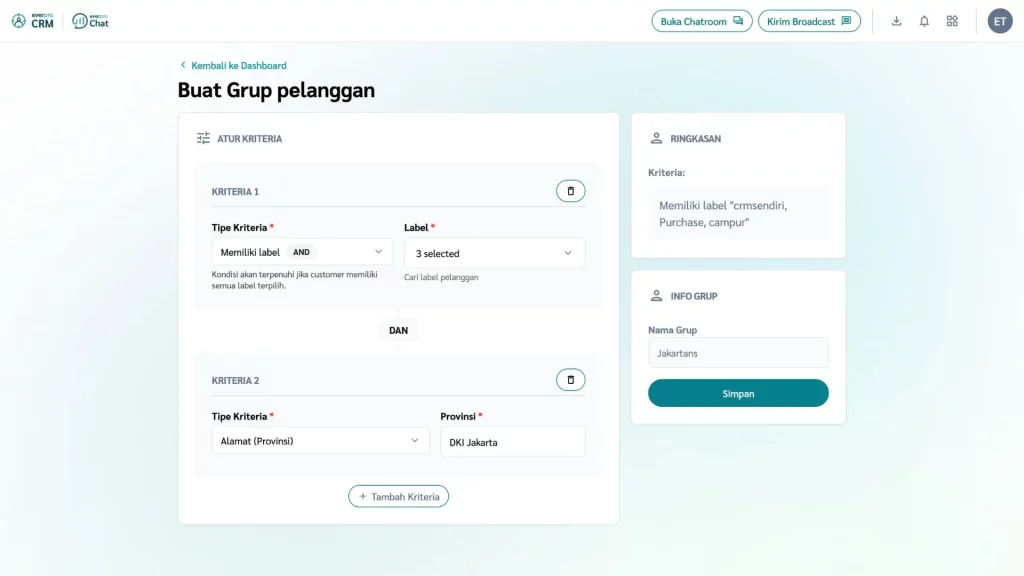
Kriteria 1
- Tipe Kriteria: Memiliki label (AND) → Berarti pelanggan harus memiliki semua label yang dipilih)
- Nilai Kriteria: Pilih label-label yang ingin disertakan
Kriteria 2
- Tipe Kriteria: Data pelanggan → Alamat (Provinsi)
- Nilai Kriteria: Pilih nama provinsi
Untuk menambah kriteria lainnya, klik + Tambah Kriteria.
⚠️Catatan:
- Semakin banyak kriteria yang kamu tambahkan, jumlah pelanggan yang memenuhi filter akan semakin sedikit karena sistem hanya menampilkan pelanggan yang berada pada irisan dari seluruh kriteria yang dipilih.
- Ringkasan kriteria akan otomatis tampil di sisi kanan.
B. Mengisi Informasi Grup
Pada bagian Info Grup, isi nama grup yang ingin dibuat.
- Nama Grup (contoh: Jakartans)
Setelah semua kriteria sesuai, klik Simpan untuk membuat grup.
5. Pencarian
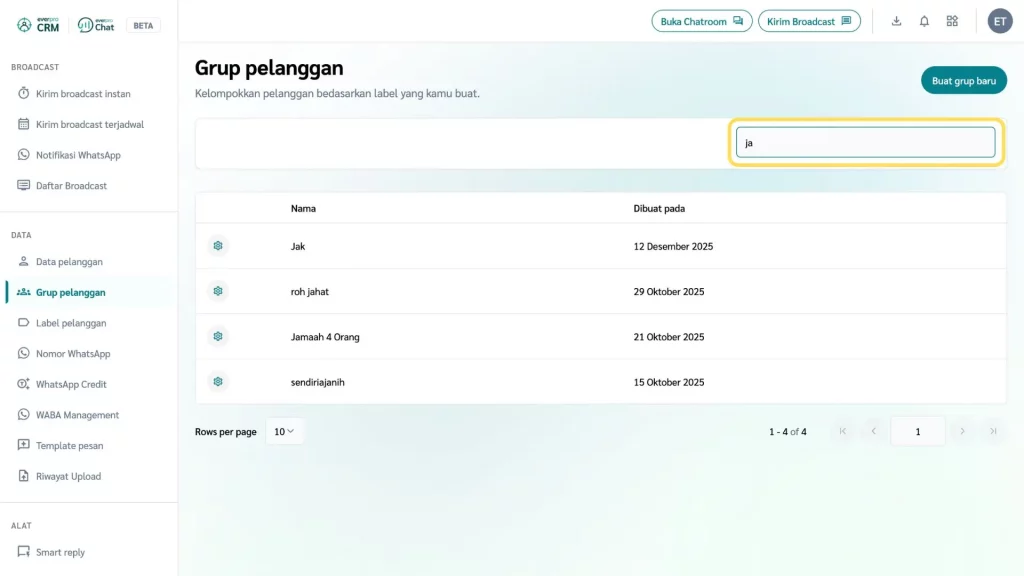
Kamu dapat dengan mudah melakukan pencarian grup dengan:
🔍 Search (Cari grup)
- Ketik nama grup pada kolom Cari grup.
- Sistem akan menampilkan daftar grup yang cocok dengan kata kunci yang kamu tulis.
6. Ikon Pengaturan pada Daftar Grup:
Setiap grup memiliki ikon ⚙️ pengaturan yang berisi tiga aksi:

a. Lihat data pelanggan
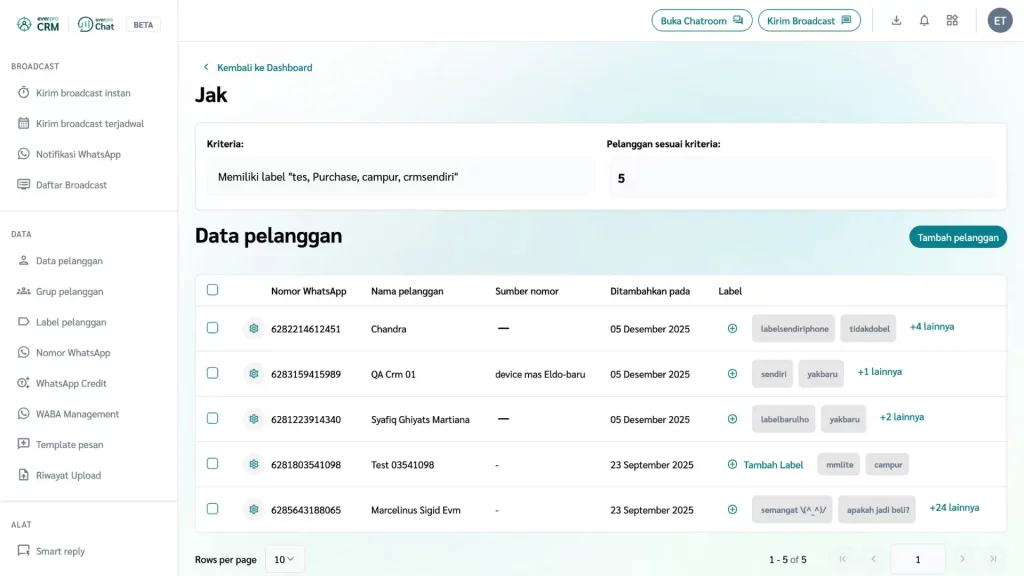
- Klik Lihat data pelanggan untuk melihat seluruh pelanggan yang termasuk kedalam grup tersebut.
- Kamu akan diarahkan ke halaman detail grup yang berisi:
-
- Ringkasan kriteria grup
- Total pelanggan yang sesuai dengan kriteria grup tersebut
- Daftar pelanggan + detail seperti:
- Nomor WhatsApp
- Nama pelanggan
- Sumber nomor
- Tanggal ditambahkan
- Daftar label yang dimiliki pelanggan
- Tombol Tambah pelanggan jika kamu ingin menambahkan pelanggan baru ke grup tersebut.
- Kamu juga dapat mengelola data pelanggan tersebut dengan melihat panduan Manajemen Data Pelanggan
b. Edit Grup (Ikon ✏️Ubah)
Melalui tombol Ubah, kamu dapat:
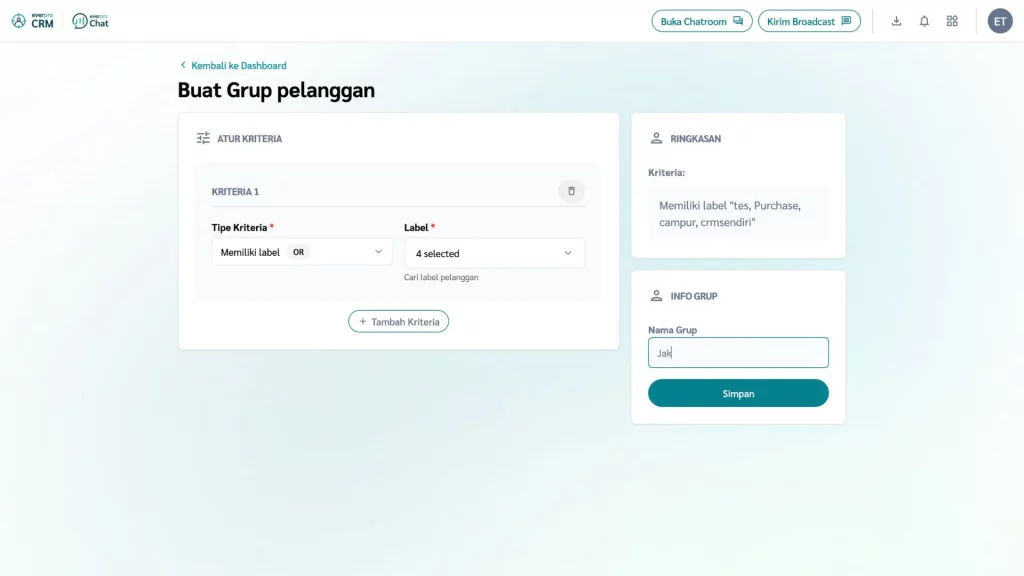
- Mengganti nama grup
- Menambah/menghapus kriteria
- Mengubah nilai kriteria
- Lalu klik Simpan.
c. Hapus Grup (Ikon 🗑Hapus)
- Pilih Hapus untuk menghapus grup.
- Konfirmasi penghapusan akan muncul.
- Jika dilanjutkan, grup akan dihapus dari daftar dan tidak lagi ditampilkan.