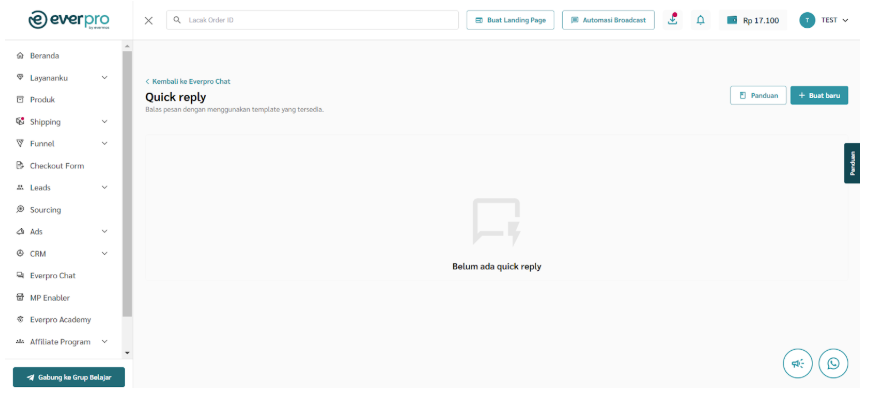







Menambahkan Quick Reply
Berikut adalah tahapan membuat quick reply.
- Masuk ke Everpro Dashboard.
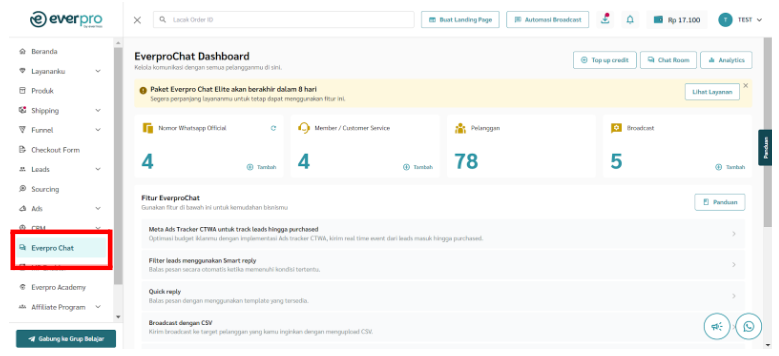
- Pilih menu Everpro Chat pada sidebar menu.
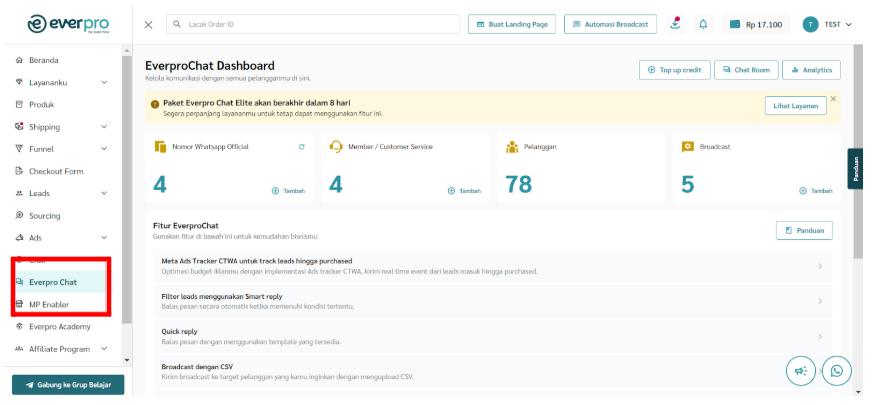
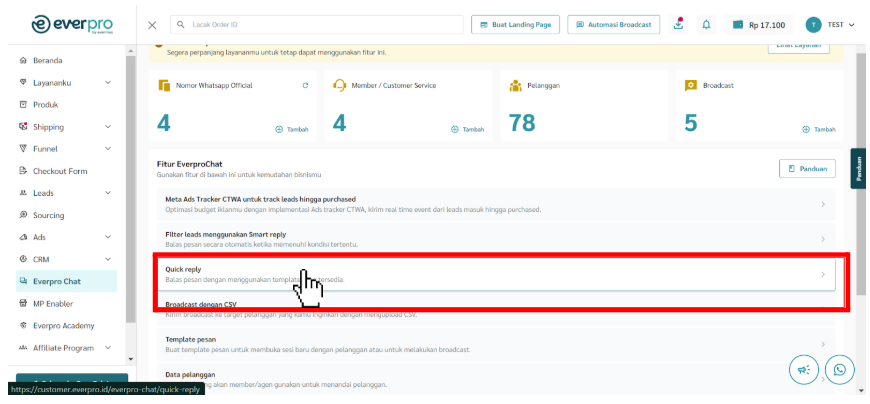
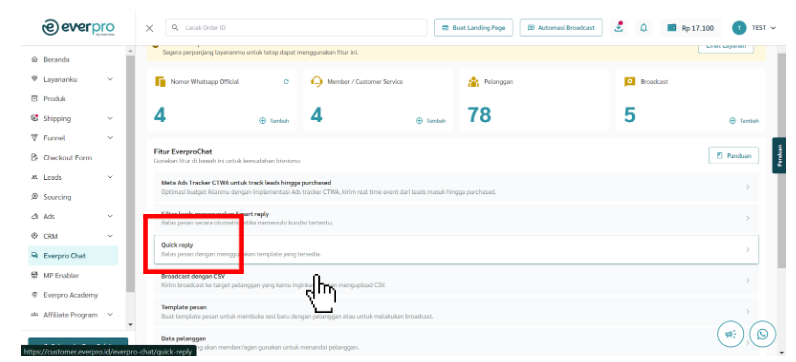
- Pilih Quick Reply.
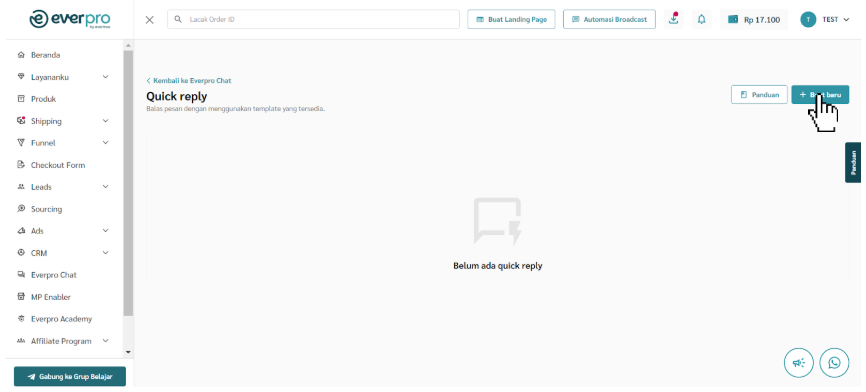
- Klik tombol ‘+ Buat Baru’ untuk menambahkan template quick reply.
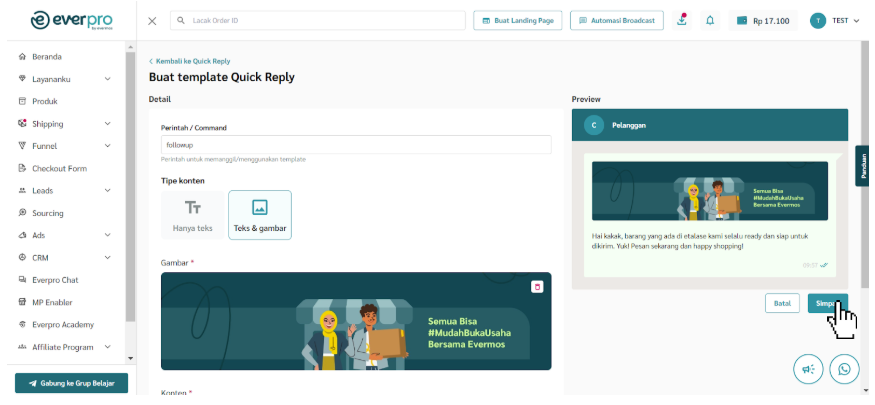
- Masukkan Command yang akan digunakan untuk memanggil template quick reply.
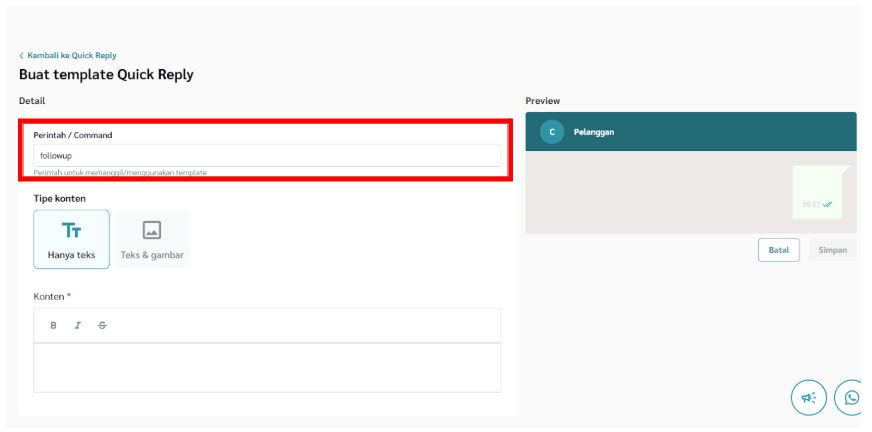
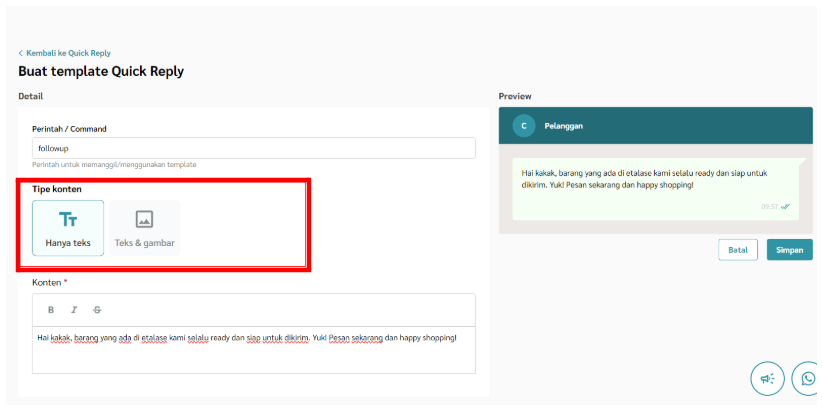
- Pilih jenis konten yang hendak digunakan, terdiri dari ‘Hanya Teks’ dan ‘Teks & Gambar’.
• Jika Anda memilih ‘Hanya Teks’, Anda dapat menambahkan konten dalam bentuk karakter. Anda dapat menebalkan, memiringkan, dan mencoret karakter pada konten.
• Jika Anda memilih ‘Teks & Gambar’, Anda dapat menambahkan konten dalam bentuk karakter dan gambar dengan memilih gambar dari device Anda.
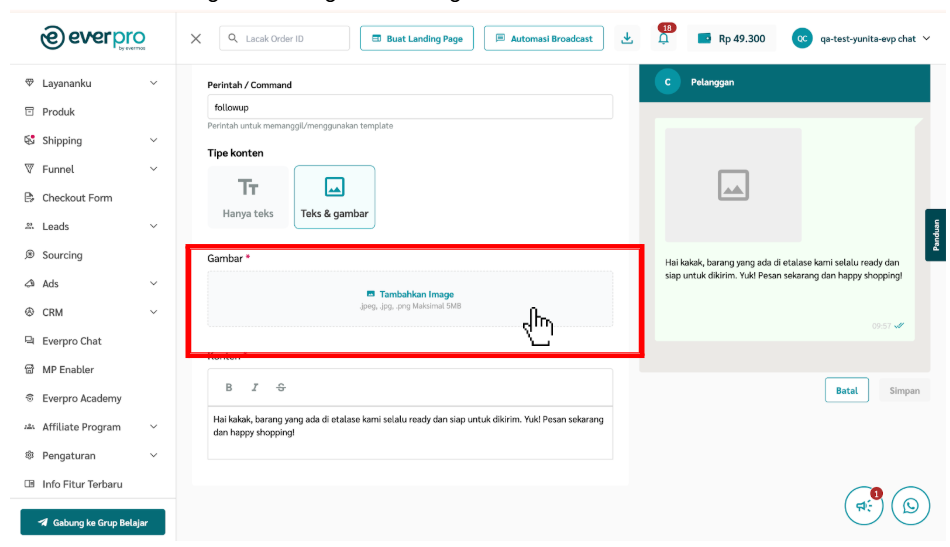
• Gambar akan ditampilkan pada preview.
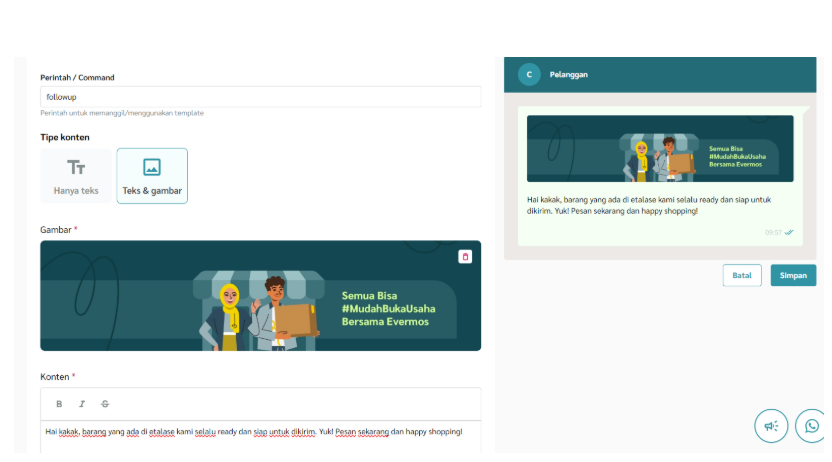
- Tekan tombol ‘Simpan’ jika semua informasi pada template telah terisi dengan benar.
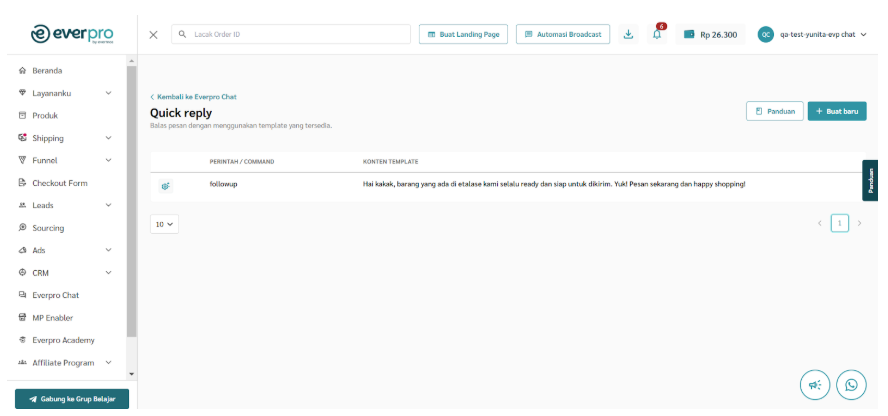
- Quick Reply yang tersimpan akan muncul pada daftar template quick reply.
Mengedit Quick Reply
- Pilih menu Everpro Chat pada sidebar menu.
- Pilih Quick Reply.
- Pada halaman Quick Reply, Anda dapat melihat daftar template quick reply.
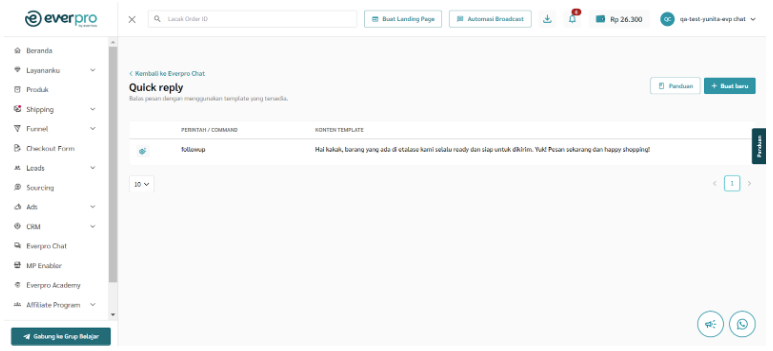
- Klik ikon ‘Settings’ pada template quick reply yang akan diedit
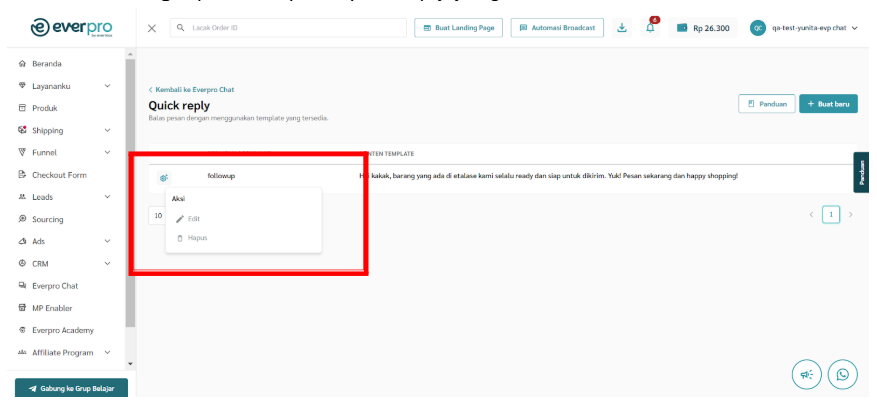
- Klik opsi “Edit”.
- Anda dapat melakukan perubahan pada template.
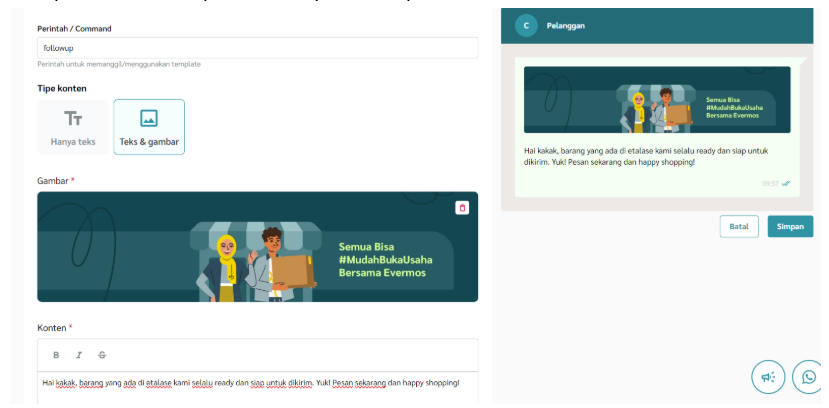
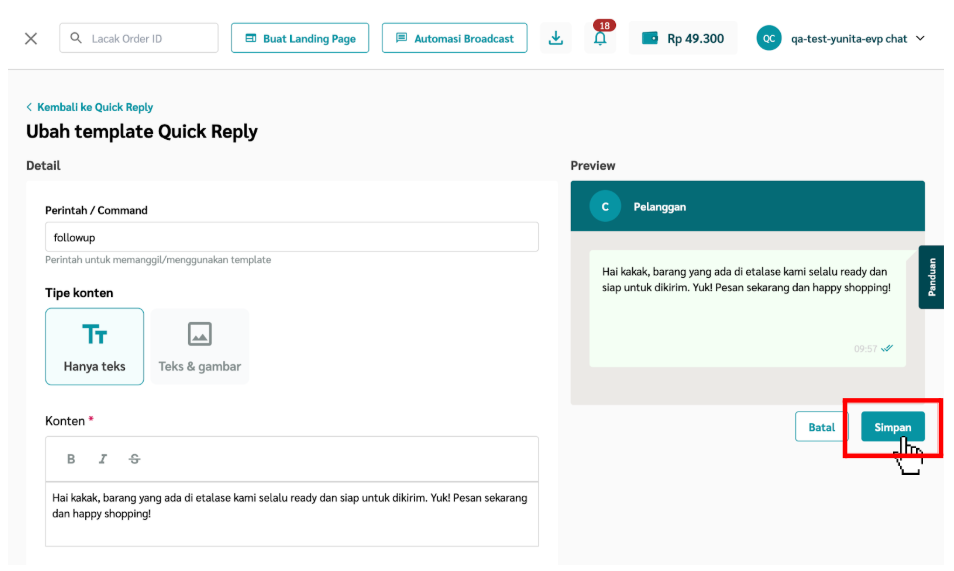
- Klik Simpan untuk menyimpan perubahan yang telah dilakukan
Menghapus Quick Reply
- Pilih menu Everpro Chat pada sidebar menu.
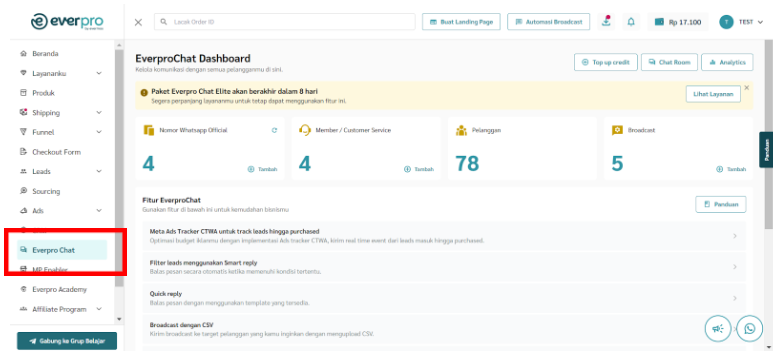
- Pilih Quick Reply.
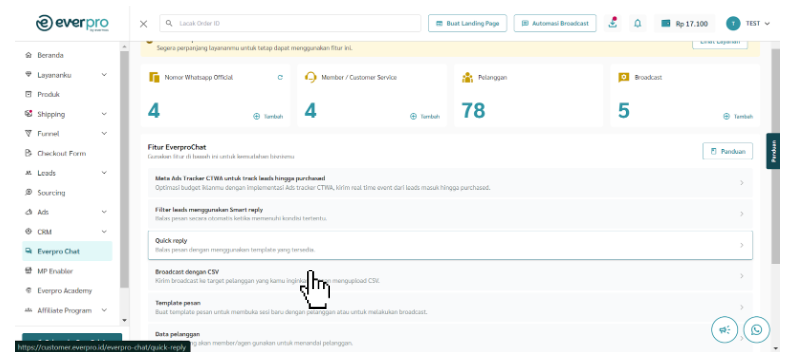
- Pada halaman Quick Reply, Anda dapat melihat daftar template quick reply.
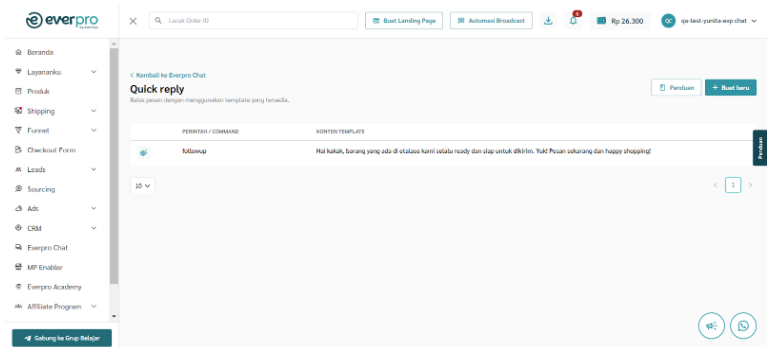
- Klik ikon ‘Settings’ pada template quick reply yang akan diedit
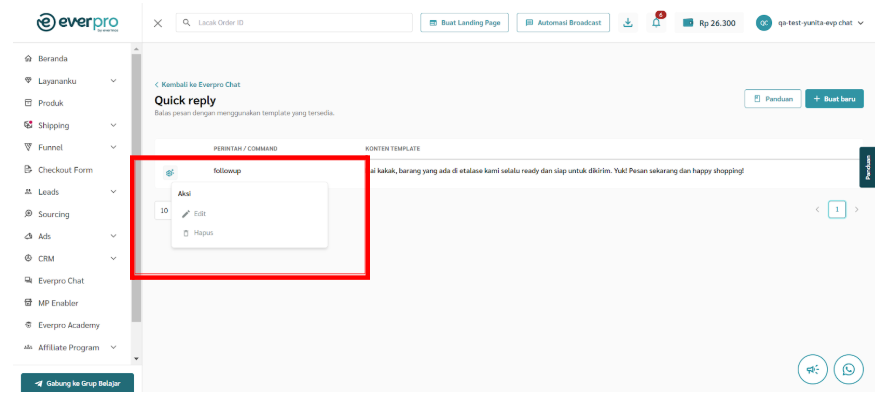
- Klik opsi ‘Hapus’.
- Klik opsi ‘Hapus’ pada pop-up konfirmasi.
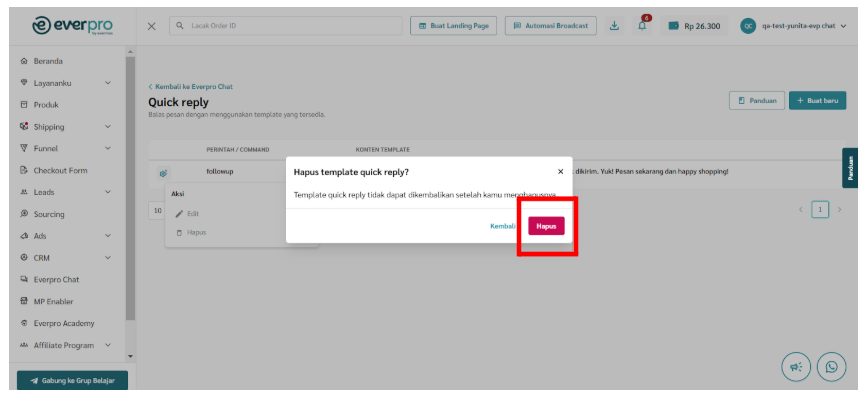
- Template reply chat berhasil dihapus