Lewati ke konten







Fitur Order Massal (Bulk Order) di Everpro memudahkan kamu dalam membuat banyak order sekaligus dalam satu kali proses. Dengan cara ini, kamu tidak perlu menginput order satu per satu, melainkan cukup mengunggah data order menggunakan template Excel/CSV yang sudah disediakan. Fitur ini sangat membantu untuk penjual atau pengirim dengan jumlah order yang tinggi setiap harinya.
Pada dokumen ini, penjelasan akan berfokus pada fitur Simpan Draft. Fitur ini memungkinkan kamu menyimpan data order massal yang sudah diunggah, namun belum langsung diproses ke tahap checkout. Dengan begitu, kamu bisa melakukan pengecekan atau perbaikan data terlebih dahulu sebelum order benar-benar dikirimkan.
🗂️📝 Order Massal (Simpan Draft)
1. Login ke dashboard Everpro Shipping kamu. Pilih menu Kirim massal.
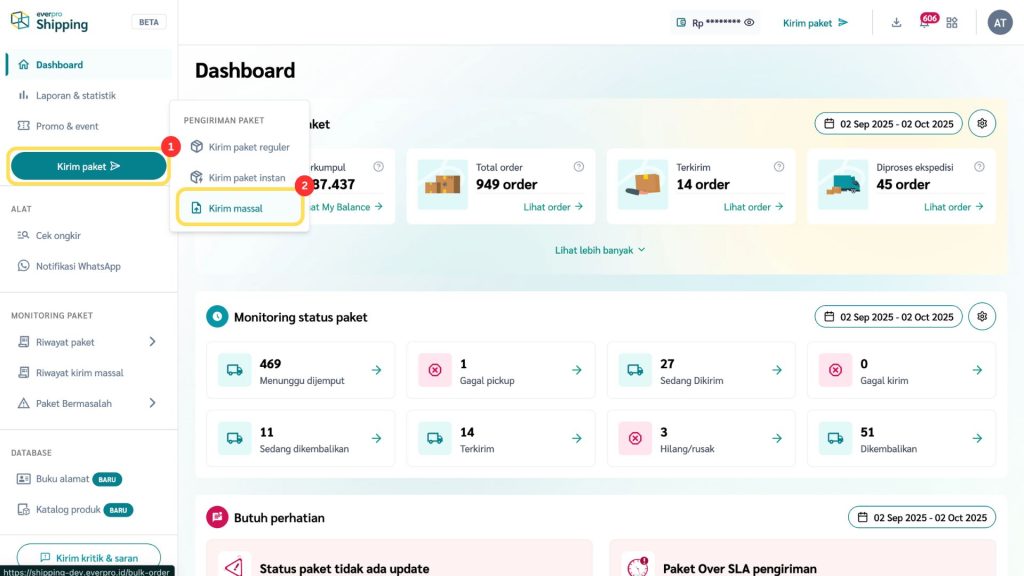
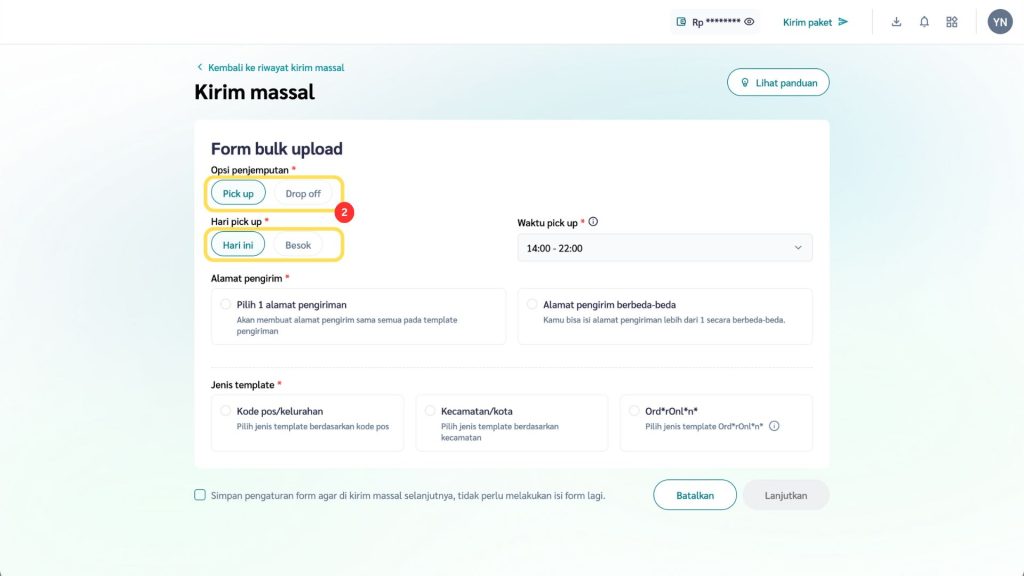
2. Pilih Opsi penjemputan:
- Pick up adalah layanan kurir yang menjemput barang dari lokasi pengirim.
- Pilih hari dan waktu penjemputan sesuai kebutuhan kamu.
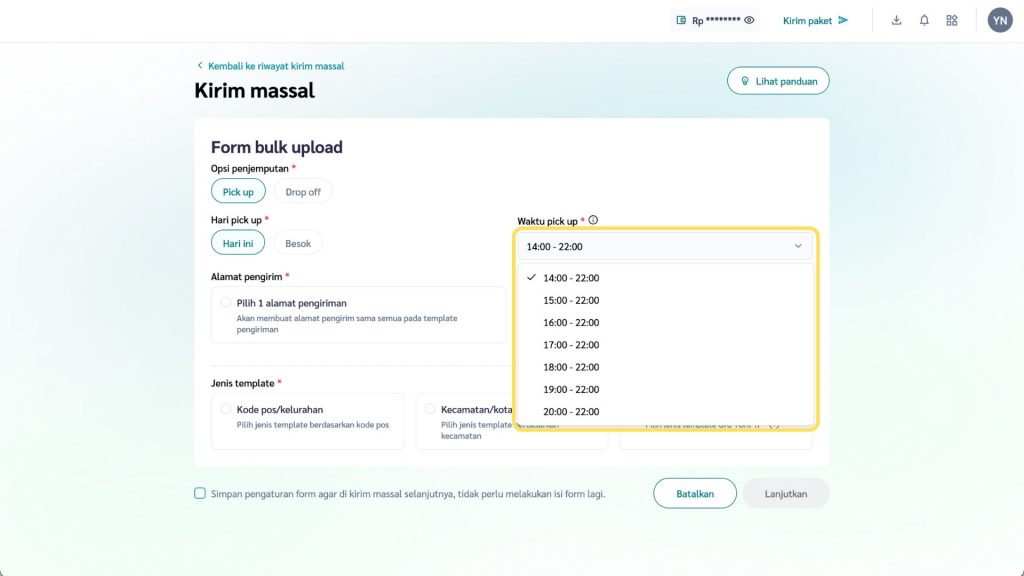
- Drop off adalah layanan dimana pengirim yang mengantarkan barang ke lokasi yang telah ditentukan, seperti agen atau gerai ekspedisi.
- Pada opsi ini tidak tersedia pilihan hari dan waktu.
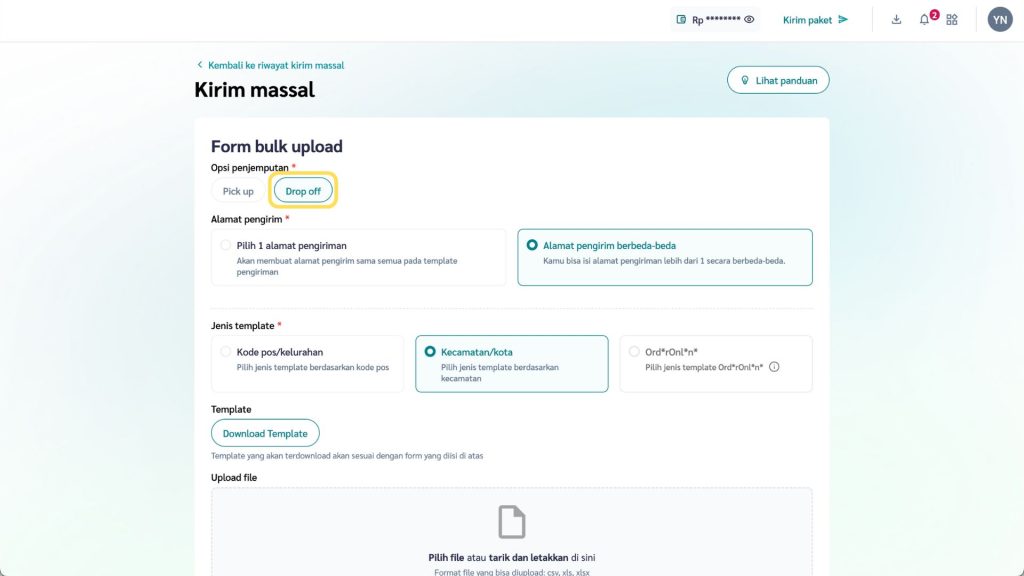
3. Pilih Alamat pengirim:
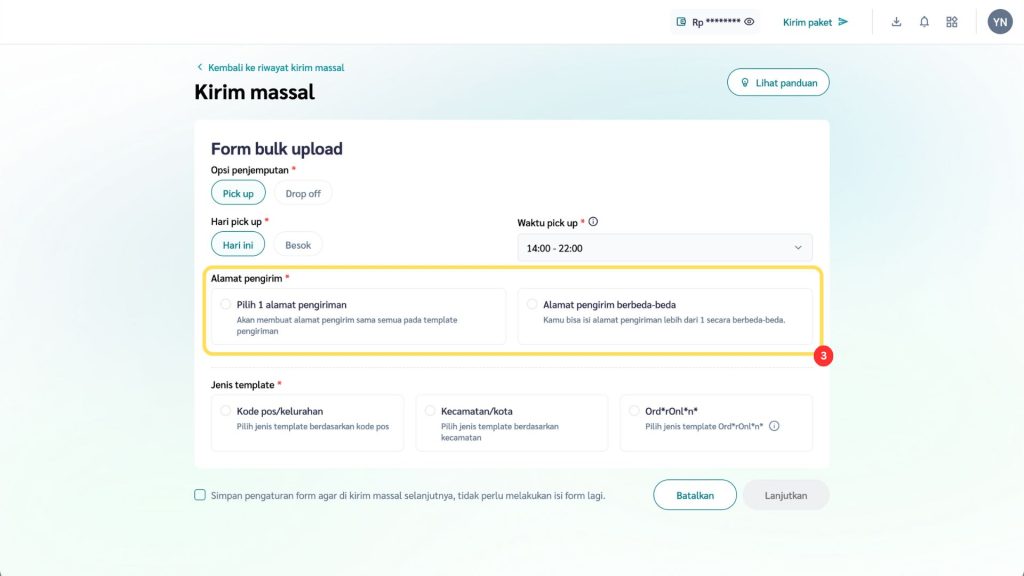
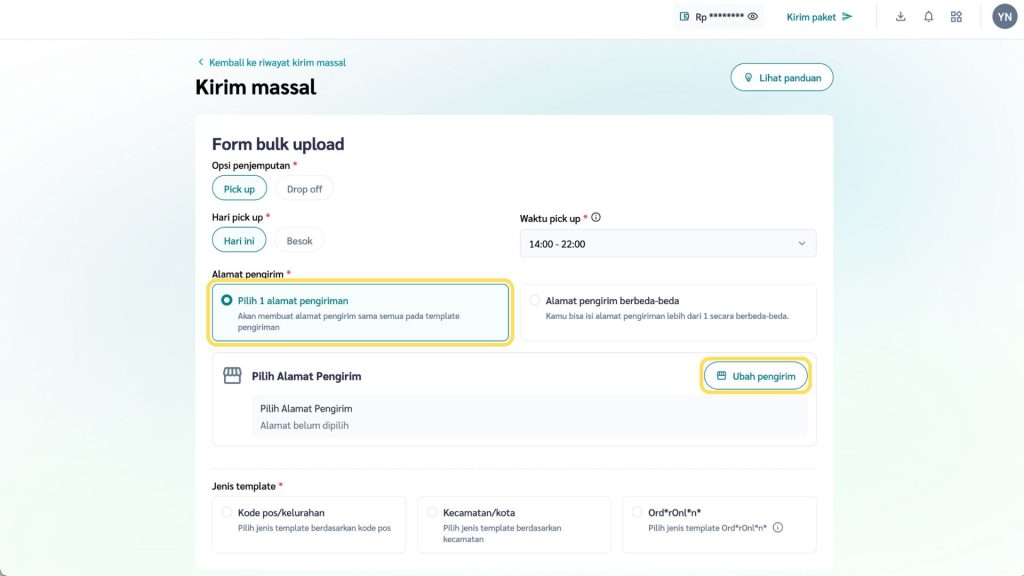
- Satu Alamat Pengiriman
-
- Klik Ubah Pengirim.
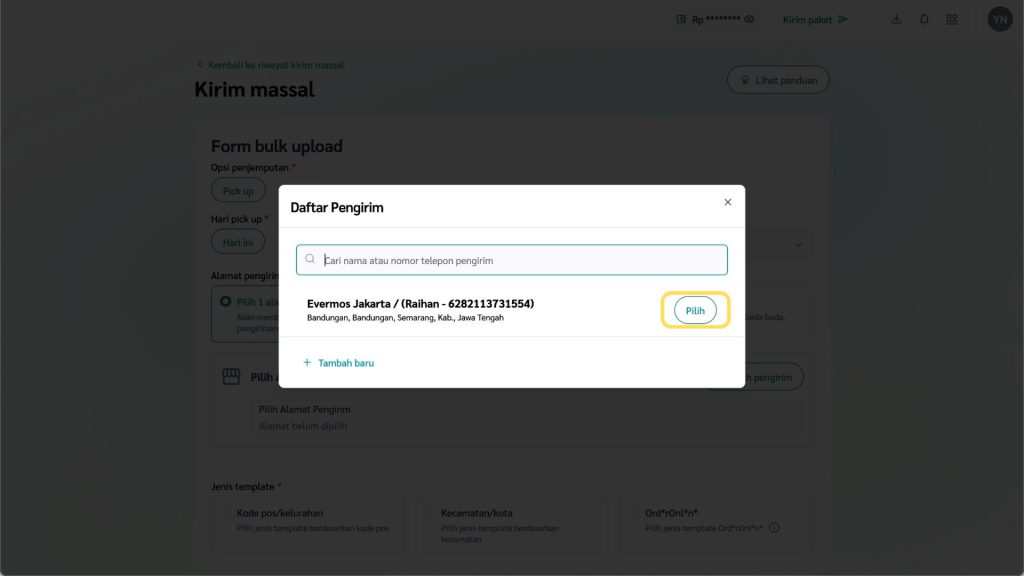
- Pilih alamat dari Buku Alamat (jika sudah tersimpan sebelumnya).
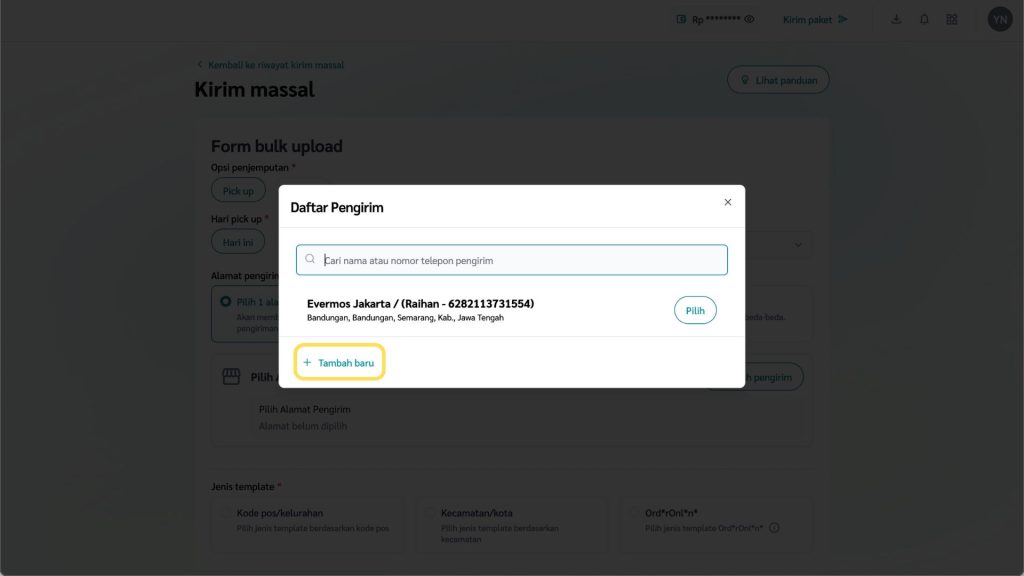
3. Jika ingin menambahkan alamat baru:
a. Klik Tambah Baru.
b. Isi data alamat pengiriman.
c. Klik Simpan.
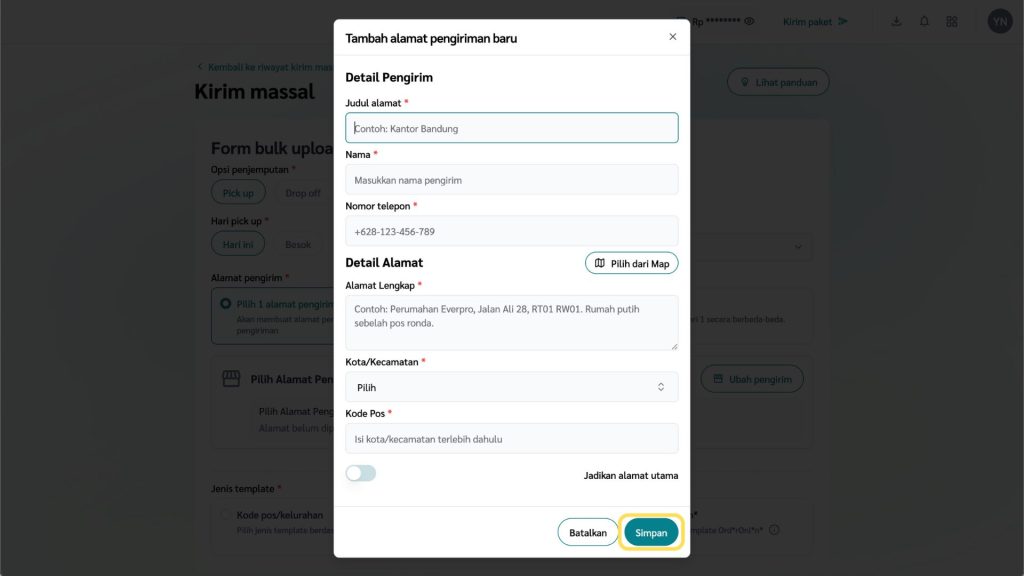
💡 Notes:
Kamu dapat menjadikan alamat sebagai alamat utama dengan mengaktifkan opsi Jadikan Alamat Utama.
- Alamat Pengirim Berbeda-beda
- Tidak ada opsi pengisian alamat manual.
- Data alamat pengirim akan mengikuti file order yang diunggah.
- Filter ini tidak mendukung pada jenis template Order Online.
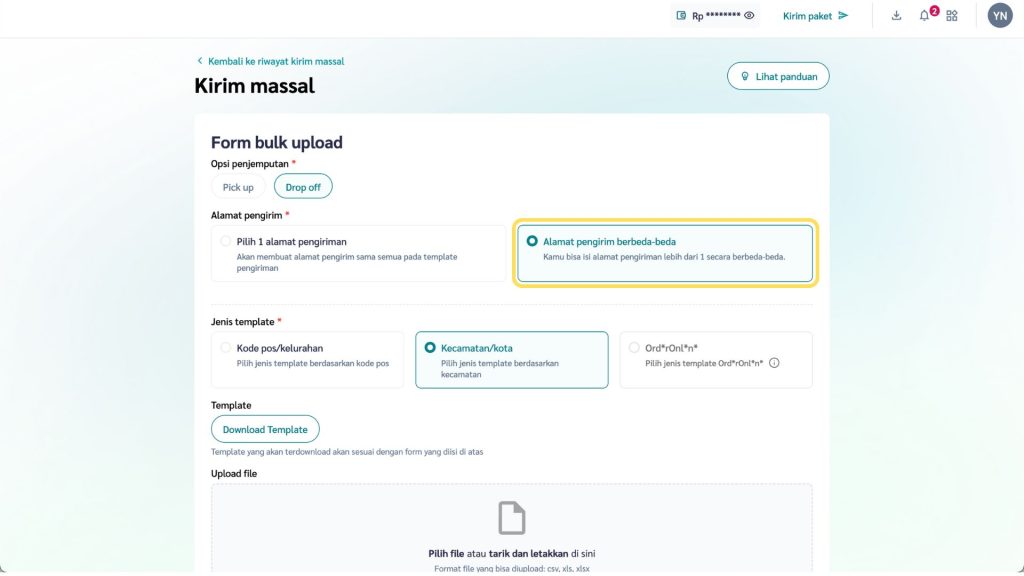
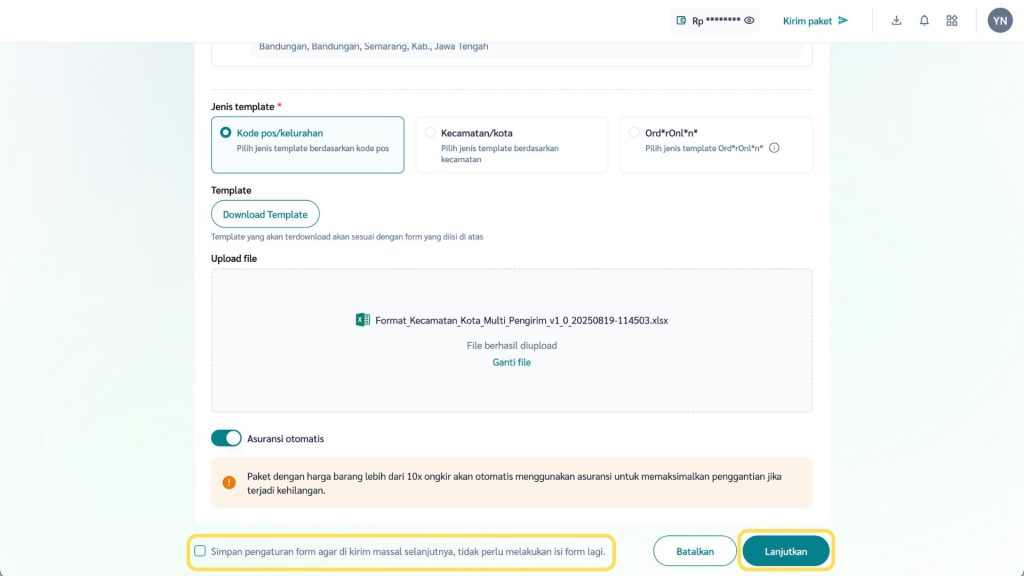
4. Pilih Jenis Template (salah satu jenis template sesuai kebutuhan):
- Kode Pos/Kelurahan
- Kecamatan/Kota
- Order Online
Setiap template bisa diunduh, lalu diisi berdasarkan contoh yang sudah tersedia di dalam file.
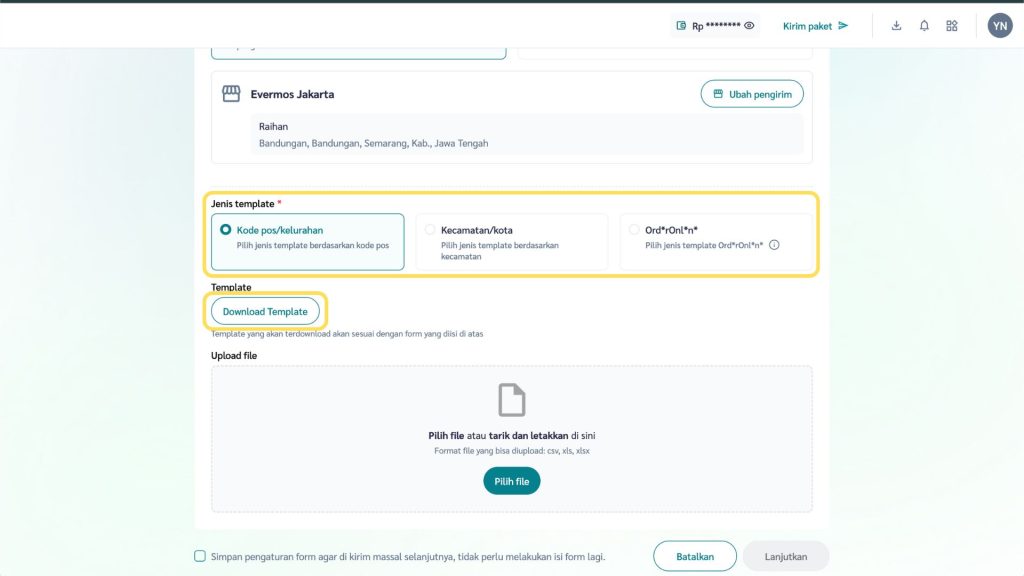
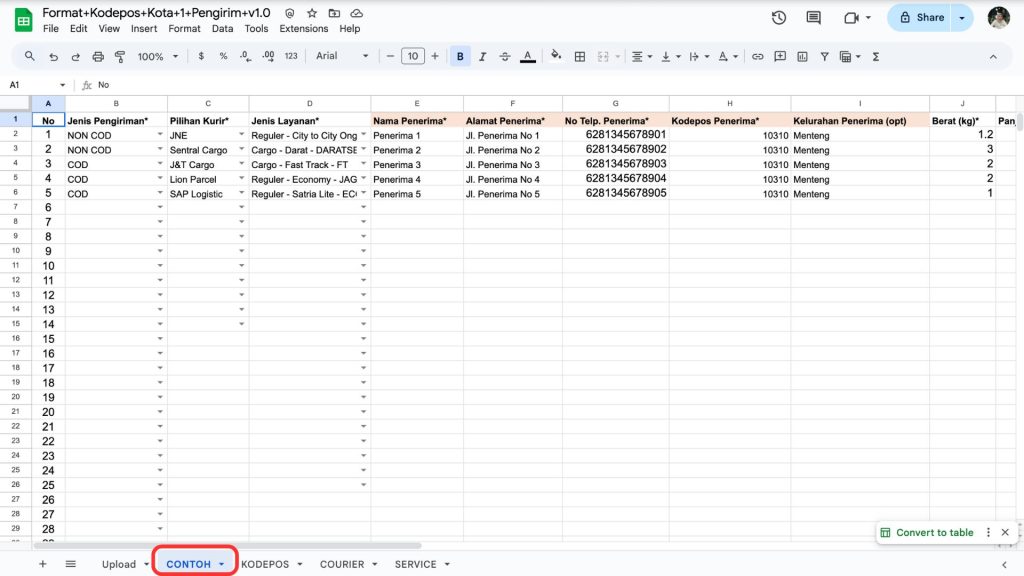
5. Isi file template sesuai data order kamu. Upload file ke sistem melalui tombol Pilih file. Jika file sudah berhasil diunggah, klik Lanjutkan untuk melanjutkan proses.
💡 Notes:
- Pastikan format pengisian sesuai dengan contoh yang tersedia di dalam file agar data dapat diproses dengan benar.
- Kamu dapat mencentang checkbox Simpan Pengaturan Form agar pada kirim massal berikutnya tidak perlu mengisi form ulang.
- Jika harga barang senilai lebih dari 10x lipat ongkir, maka asuransi akan tercentang otomatis, namun Anda tetap bisa tidak menggunakan asuransi.
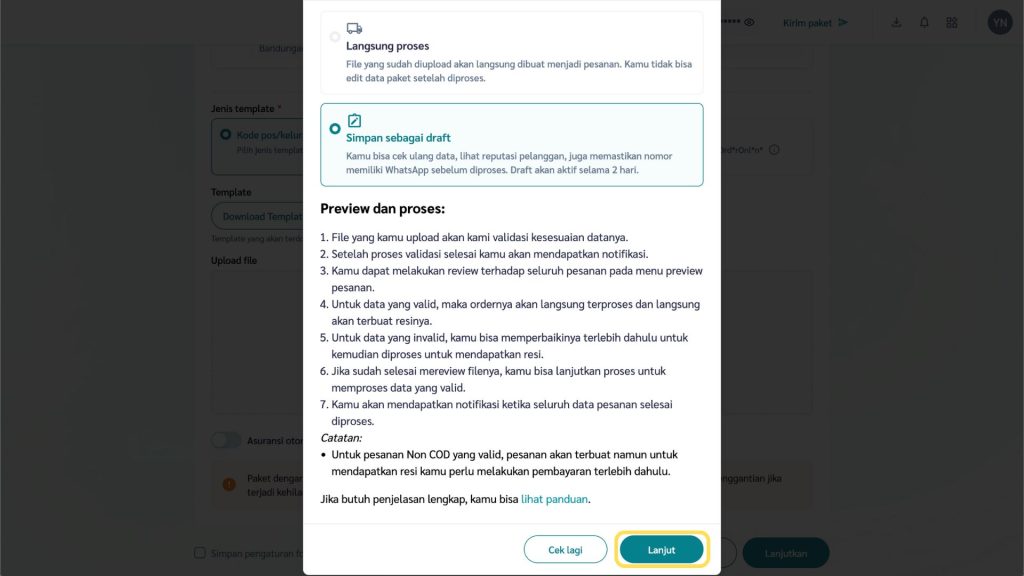
6. Pilih cara proses paket dengan Simpan sebagai draft, lalu klik Lanjut.
💡 Notes:
Kamu dapat melihat preview dan aturan proses paket jika memilih opsi Simpan sebagai draft.
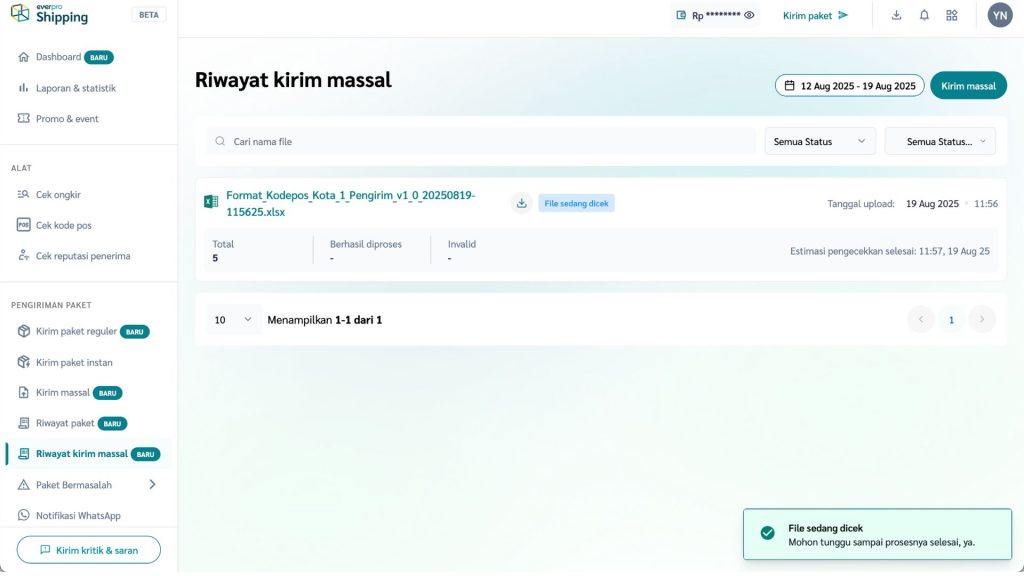
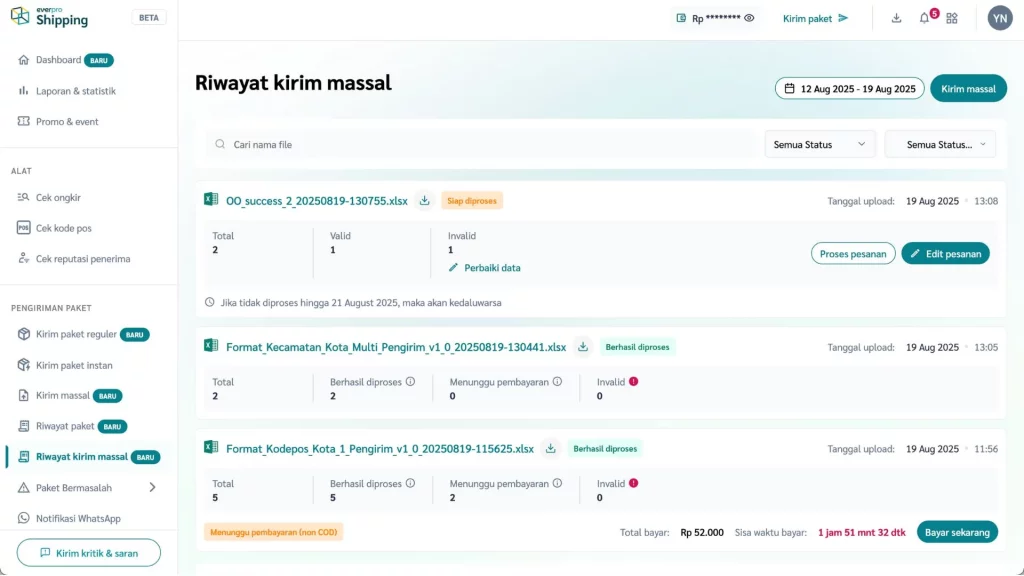
7. Setelah memilih cara proses paket, sistem akan menampilkan status riwayat kirim massal sebagai berikut:
1. File sedang dicek: File yang diunggah sedang divalidasi oleh sistem.
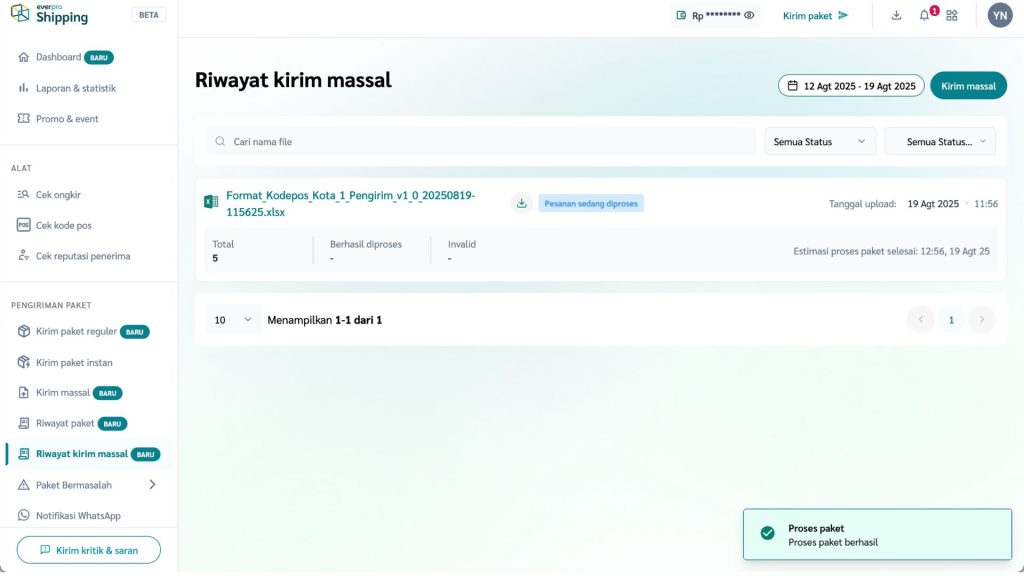
2. Siap diproses: Jika semua data valid, status akan berubah menjadi Siap diproses. Klik tombol Proses pesanan, maka status akan berganti menjadi Pesanan sedang diproses -> Berhasil diproses.


3. Gagal diproses: Jika ada data yang tidak valid, status akan menjadi Gagal diproses.
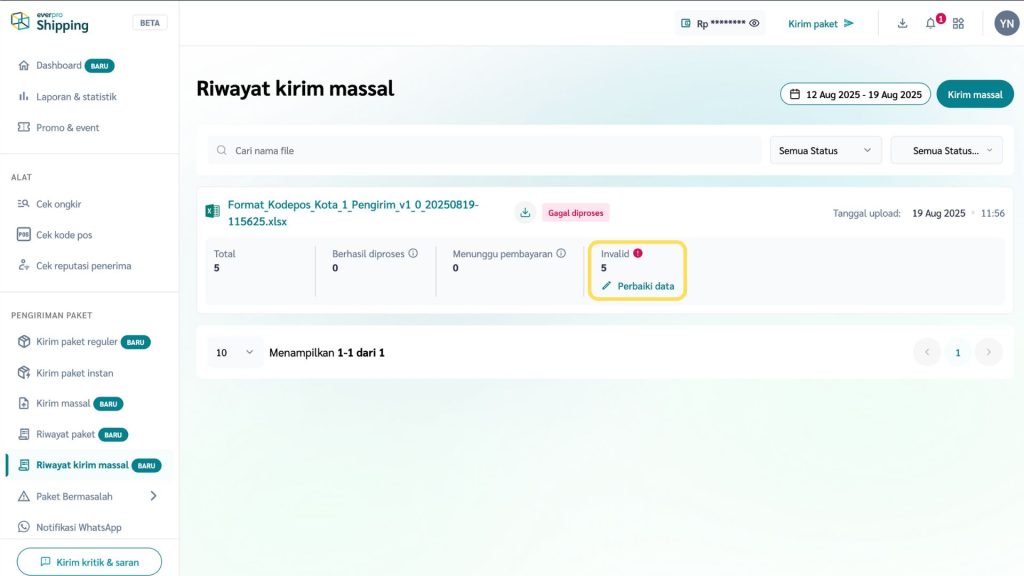
- Klik Perbaiki Data.
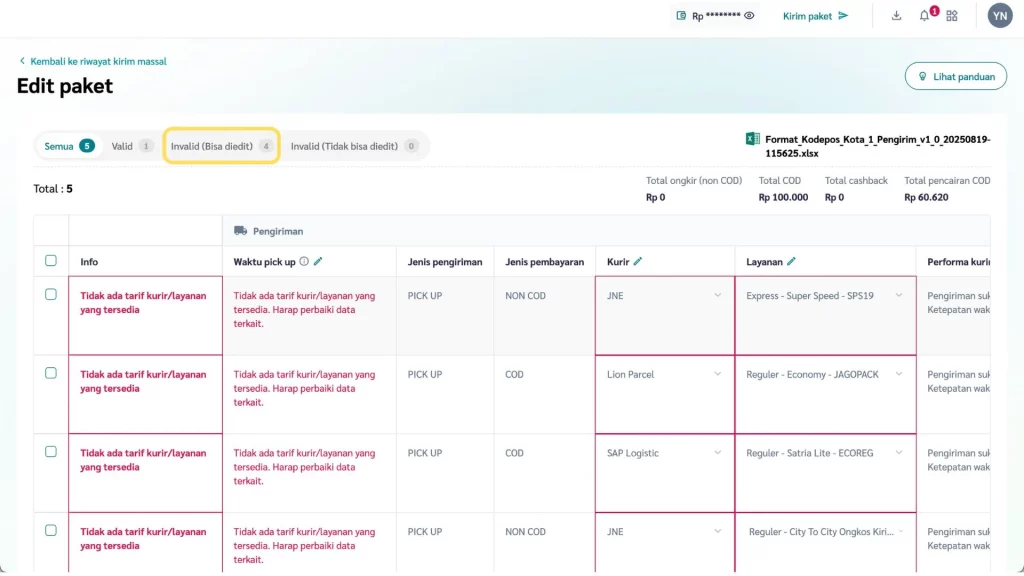
- Lakukan perubahan pada data yang invalid hingga seluruh data valid.
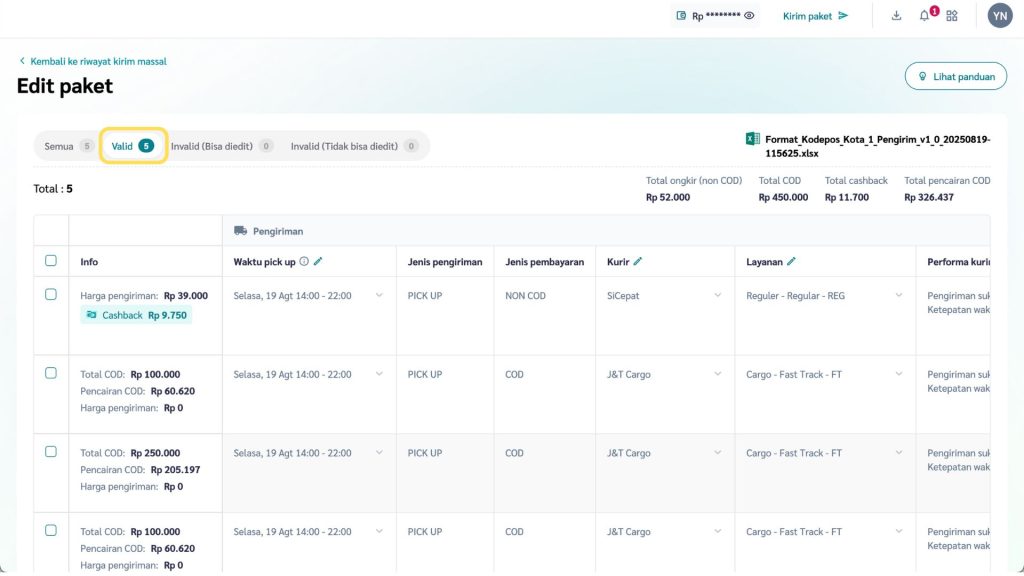
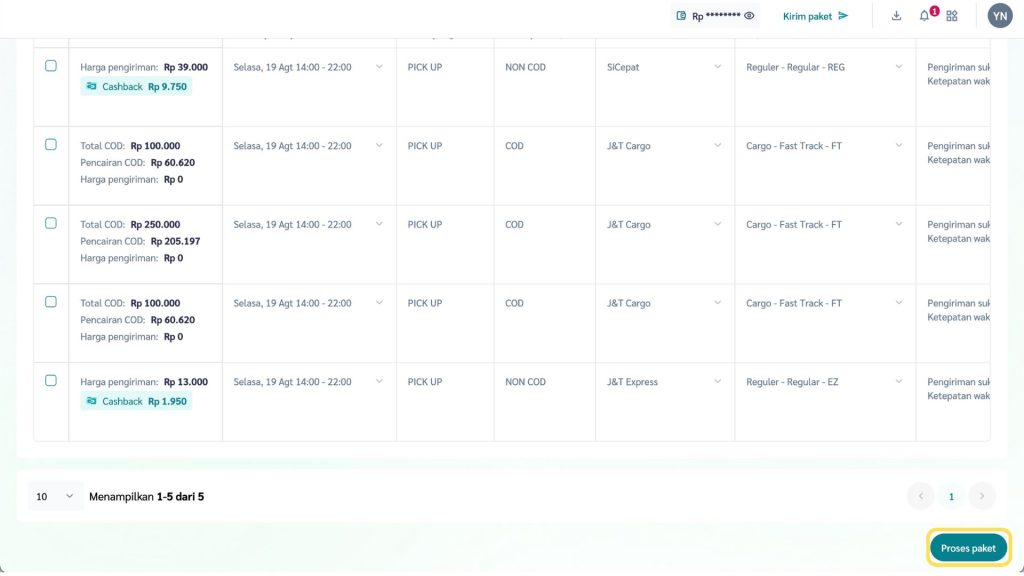
- Klik kembali Proses paket, lalu tunggu status sampai berubah menjadi Berhasil diproses.
8. Selamat! Kamu telah selesai melakukan Order Massal dengan Metode Simpan sebagai draft 👏