Lewati ke konten







Menu Riwayat Paket digunakan untuk melihat daftar pengiriman kamu, lengkap dengan status terbaru, detail resi, hingga informasi pengirim dan penerima.
🔎 Cara Mengakses Riwayat Paket
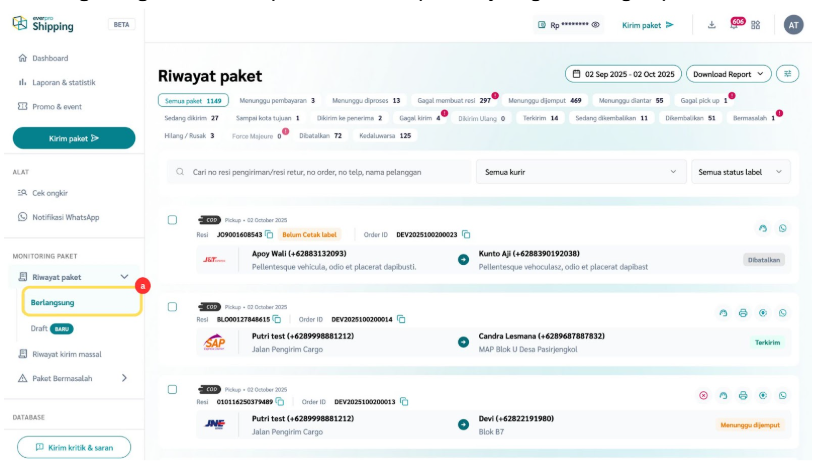
1. Login ke dashboard Everpro Shipping kamu. Pilih menu Riwayat paket.
a. Berlangsung → menampilkan daftar paket yang sedang diproses.
b. Draft → menampilkan paket (reguler/instant) yang masih dalam bentuk draft. Pada bagian ini kamu hanya dapat menghapus atau mengedit draft sebelum diproses lebih lanjut.
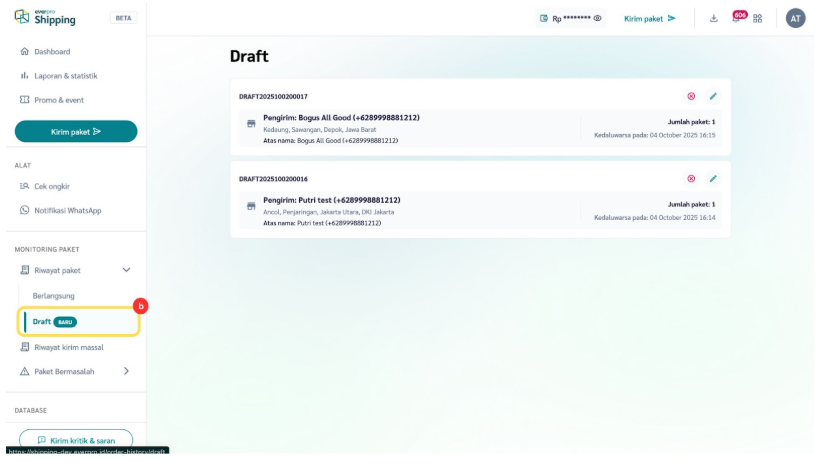
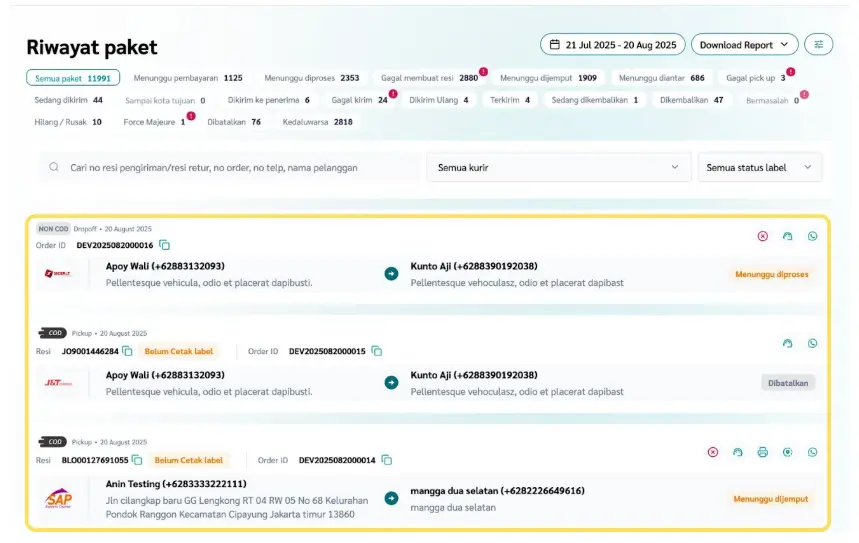
2. Pada halaman ini, kamu akan melihat daftar seluruh paket yang pernah dibuat beserta detail dan statusnya.
3. Untuk memudahkan pencarian, kamu dapat memilih kategori status paket yang tersedia pada tab di bagian atas daftar riwayat.
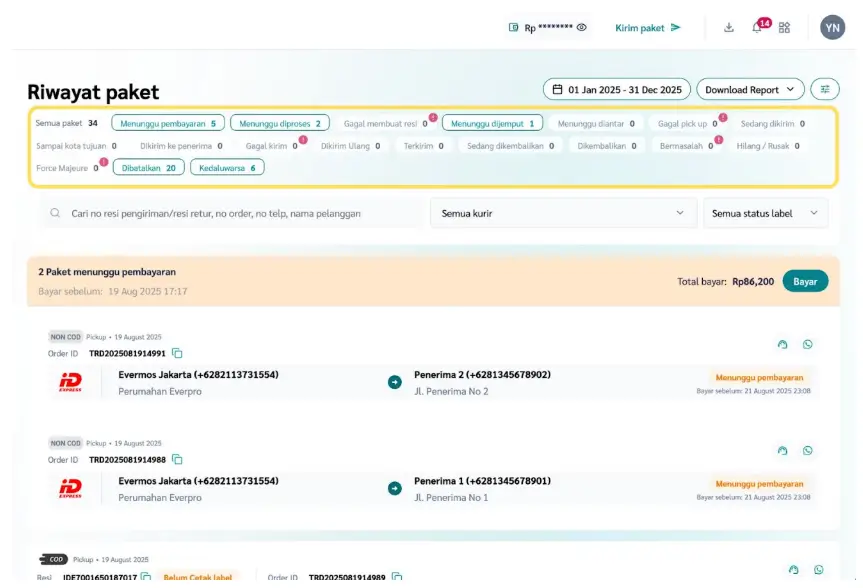
- Kamu dapat memfilter berdasarkan beberapa status berikut (bisa memilih lebih dari satu jika jumlah paket > 1):
- Menunggu Pembayaran
- Menunggu Diproses
- Gagal Membuat Resi
- Menunggu Dijemput
- Menunggu Diantar
- Terkirim / Gagal Kirim / Dikembalikan
- Kedaluwarsa / Dibatalkan / Force Majeure / Bermasalah, dll.
💡Notes:
- Angka di samping masing-masing status menunjukkan jumlah paket dalam status tersebut.
4. Kamu juga dapat menyesuaikan tampilan jumlah riwayat paket yang ditampilkan di halaman.
- Gunakan menu di bagian kiri bawah untuk memilih jumlah paket yang ingin ditampilkan per halaman (misalnya 10, 25, 50, 100).
- Untuk berpindah halaman, gunakan tombol navigasi di pojok kanan bawah.
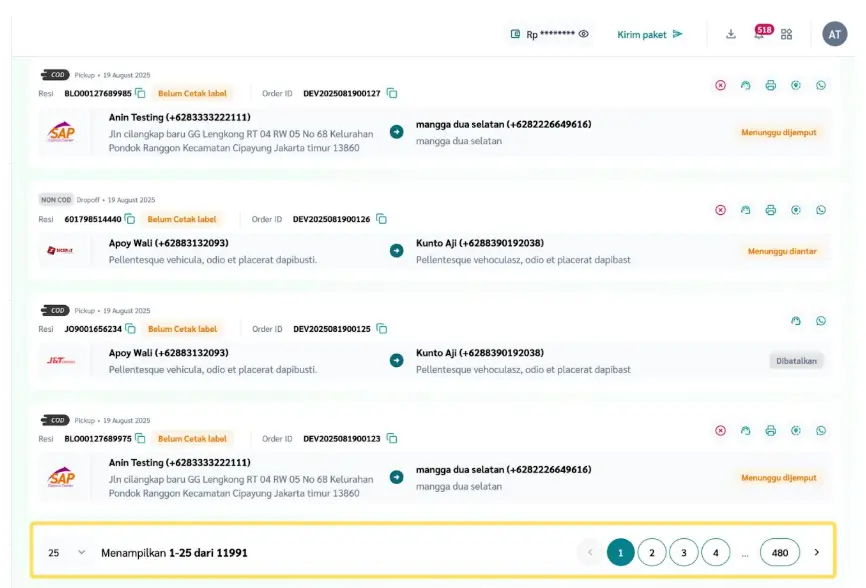
Dengan cara ini, kamu bisa melihat riwayat paket sesuai kebutuhan tanpa harus menampilkan semua data sekaligus.
🎯 Filter & Pencarian
Untuk mempersempit hasil pencarian riwayat paket, tersedia beberapa opsi filter yang bisa digunakan sesuai kebutuhan:
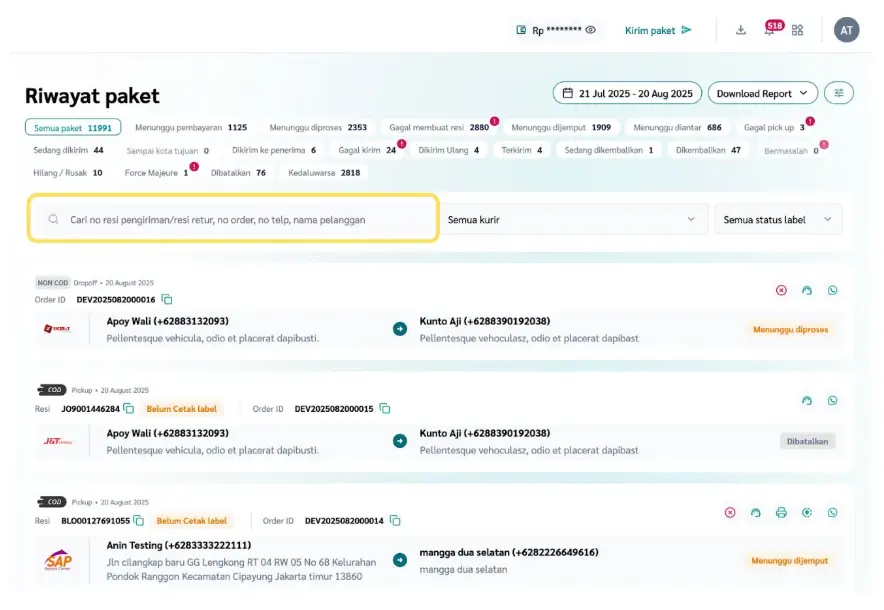
1. Kolom Pencarian → Cari paket berdasarkan nomor resi, nomor order, nomor telepon, atau nama pelanggan.
2. Filter Kurir → Pilih Semua Kurir atau tentukan kurir tertentu (misalnya JNE, J&T, Grab, dll.).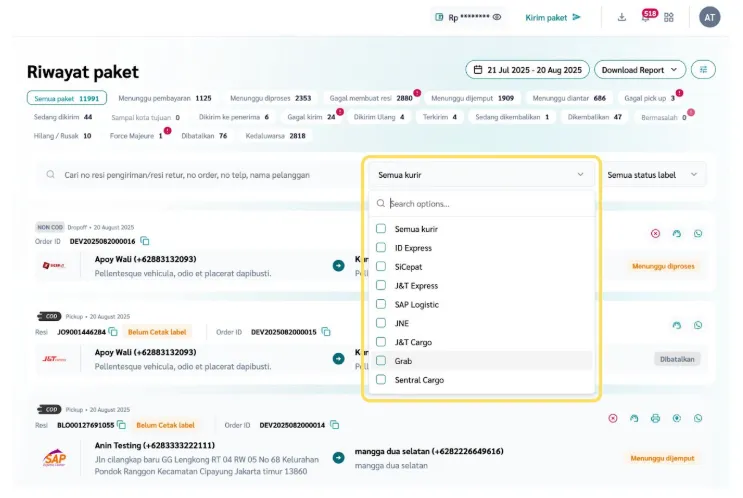
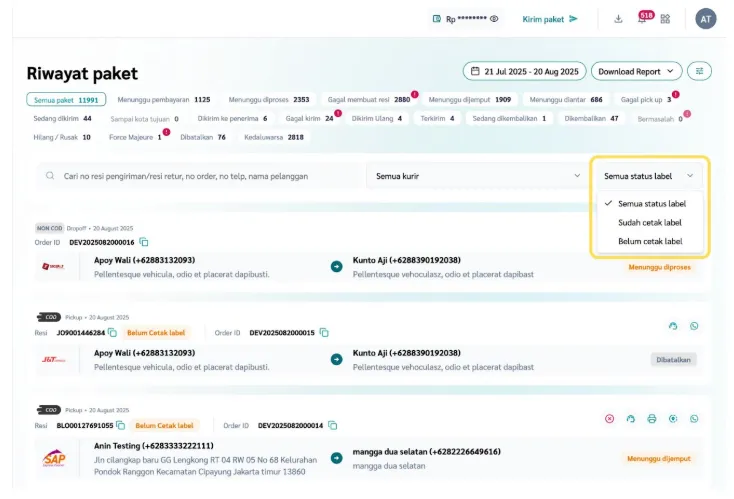
3. Filter Status Label → Pilih Semua Status Label atau status tertentu (misalnya Belum Cetak Label, Sudah Cetak Label).
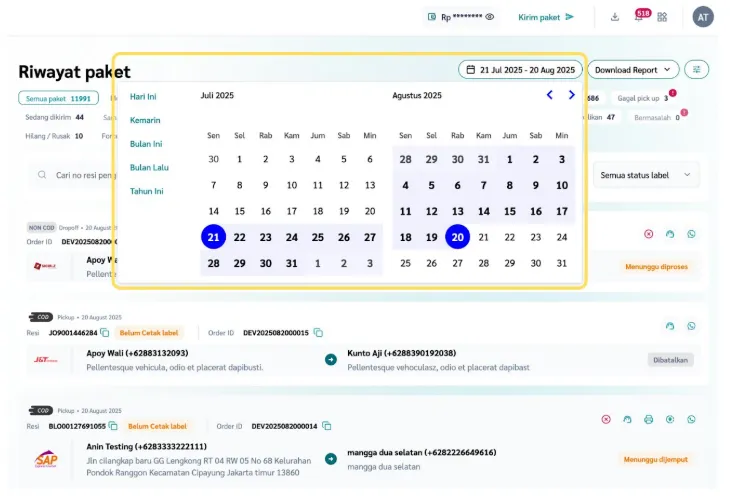
4. Filter Tanggal (Kalender) → Tentukan rentang waktu tertentu (Hari Ini, Kemarin, Bulan Ini, Bulan Lalu, Tahun Ini, atau pilih tanggal manual).
⚙️ Filter Lanjutan (tombol ikon filter)
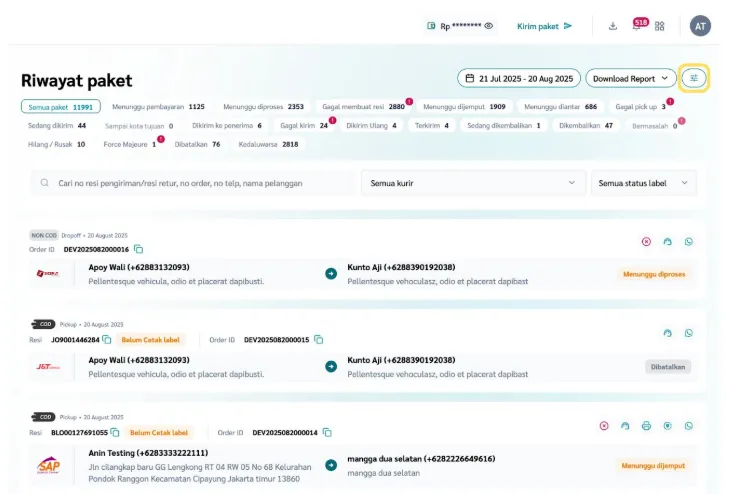
Jika ingin hasil lebih spesifik, klik ikon Filter di sebelah kanan atas, maka akan muncul jendela pengaturan filter lanjutan, meliputi:
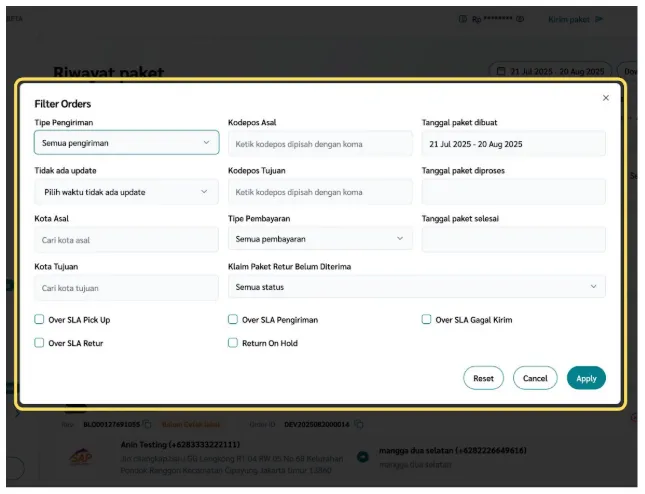
- Tipe Pengiriman → Pilih pengiriman reguler, instan, massal, atau semua pengiriman.
- Tidak Ada Update → Filter berdasarkan paket yang tidak ada pembaruan status dalam jangka waktu tertentu.
- Kota Asal & Kota Tujuan → Tentukan berdasarkan kota asal pengiriman atau kota tujuan.
- Kodepos Asal & Kodepos Tujuan → Masukkan kodepos (bisa lebih dari satu, dipisahkan dengan koma).
- Tipe Pembayaran → Pilih COD, Non-COD, atau semua pembayaran.
- Tanggal Paket → Filter berdasarkan tanggal dibuat, tanggal diproses, atau tanggal selesai.
- Klaim Paket Retur Belum Diterima → Tampilkan paket yang masih dalam proses klaim retur.
- SLA (Service Level Agreement) → Tandai paket yang mengalami:
- Over SLA Pick Up
- Over SLA Retur
- Over SLA Pengiriman
- Over SLA Gagal Kirim
- Return On Hold
➡️ Setelah menentukan filter, klik Apply untuk menampilkan hasil atau Reset untuk mengembalikan ke pengaturan awal.
📥 Download Report dan Tanda Terima Kurir
Selain menggunakan filter & pencarian, kamu juga dapat mengunduh laporan riwayat paket untuk kebutuhan analisis atau arsip. Sedangkan, download tanda terima kurir digunakan untuk mencetak daftar paket sebagai bukti serah terima barang dengan kurir.
Cara Download Report
1. Klik tombol Download Report di bagian kanan atas halaman Riwayat Paket.
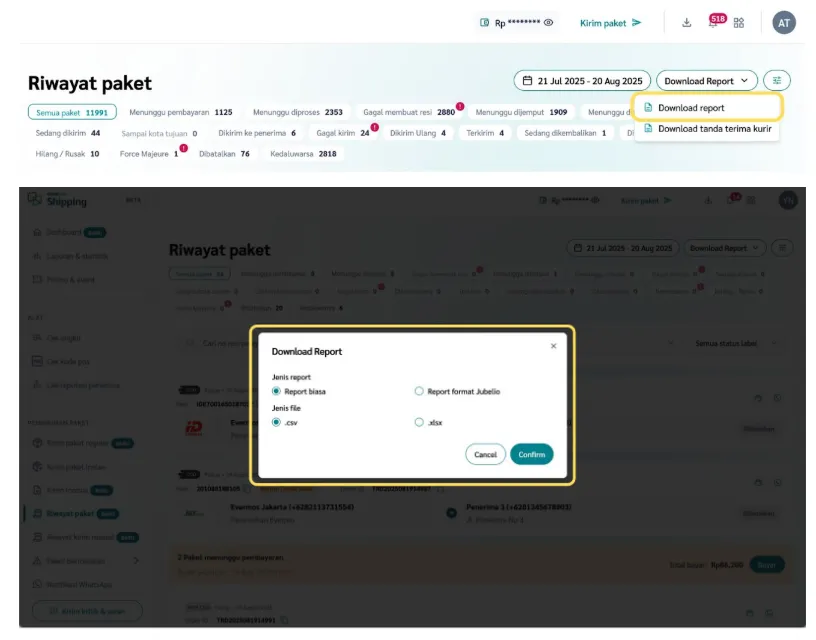
2. Pilih jenis report:
- Report biasa → Format laporan standar.
- Report format Jubelio → Format laporan yang sudah disesuaikan dengan sistem Jubelio.
3. Pilih jenis file:
- .csv → Bisa dibuka dengan aplikasi spreadsheet seperti Excel atau Google Sheets.
- .xlsx → Format Excel langsung.
4. Klik Confirm untuk mulai mengunduh laporan.
Cara Download Tanda Terima Kurir
1. Klik tombol Download Report → Pilih opsi Download Tanda Terima Kurir.
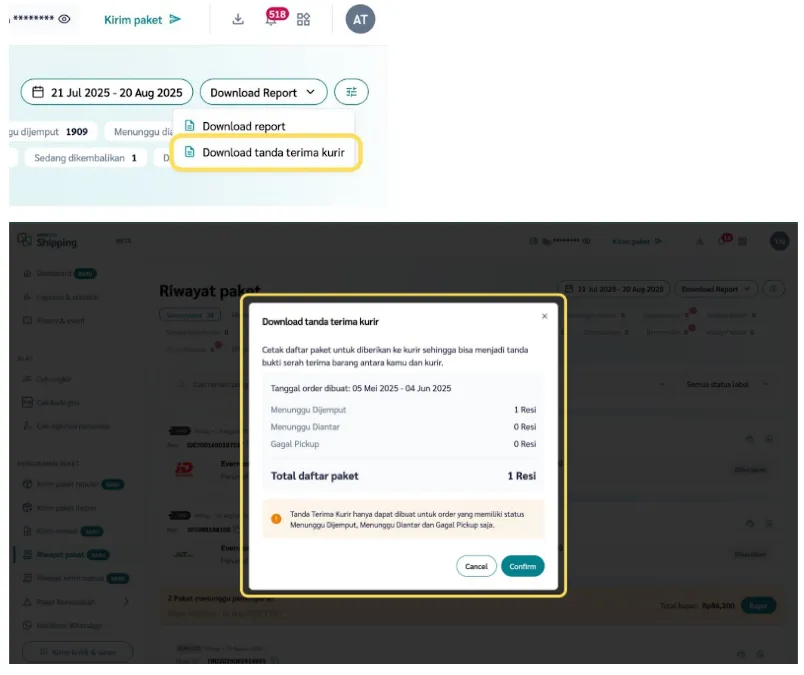
2. Akan muncul daftar paket sesuai status:
- Menunggu Dijemput
- Menunggu Diantar
- Gagal Pickup
3. Pastikan order memiliki salah satu status di atas agar bisa dibuat tanda terima.
4. Klik Confirm untuk mengunduh tanda terima dalam bentuk file, kemudian berikan ke kurir sebagai bukti serah terima.
🔎 Cara Melihat Detail Paket
1. Masuk ke menu Riwayat Paket pada sidebar kiri.
2. Cari paket yang ingin kamu cek, lalu klik pada baris paket tersebut.
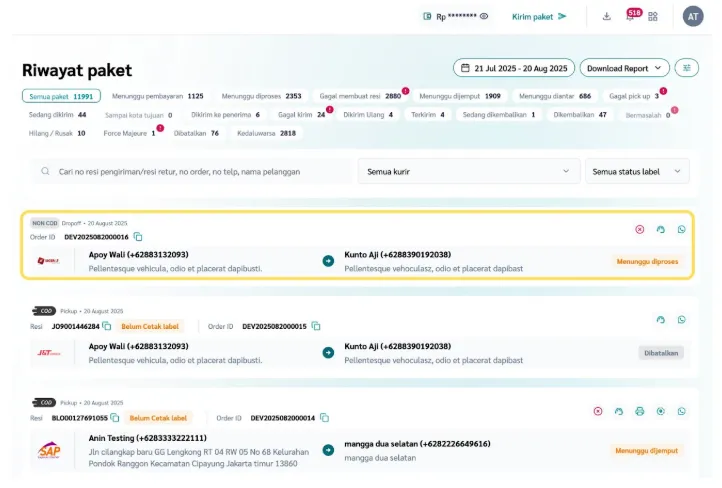
3. Sistem akan menampilkan jendela Detail Paket, yang berisi informasi berikut:
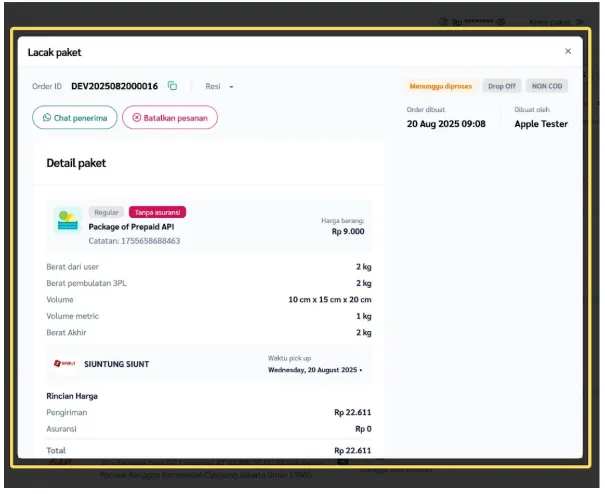
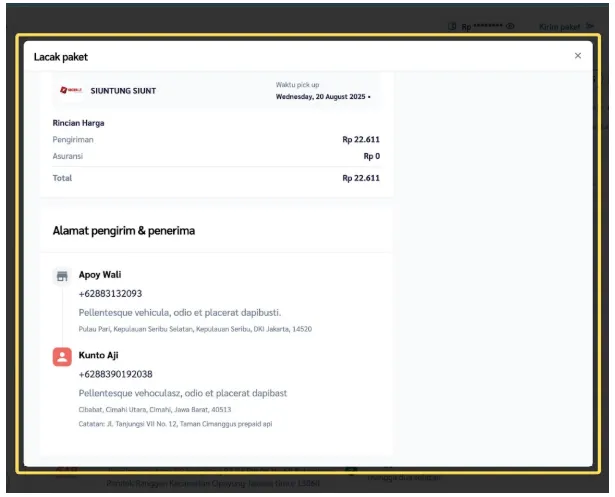
📌 Informasi Utama
- Order ID & Nomor Resi: Identitas unik setiap pengiriman.
- Status Paket: Contoh: Menunggu diproses, Menunggu dijemput, Dibatalkan, dll.
- Metode Pengiriman dan Pembayaran: Drop Off / Pick Up, COD / Non COD.
- Waktu & Pembuat Order: Tanggal order dibuat dan siapa yang membuatnya.
- Aksi Cepat:
- Chat Penerima → untuk menghubungi penerima.
- Batalkan Pesanan → jika ingin membatalkan sebelum diproses.
⚡ Aksi Cepat dari Daftar Riwayat Paket
Selain melihat detail paket, pada setiap baris riwayat paket juga tersedia Aksi Cepat tanpa perlu membuka detail:
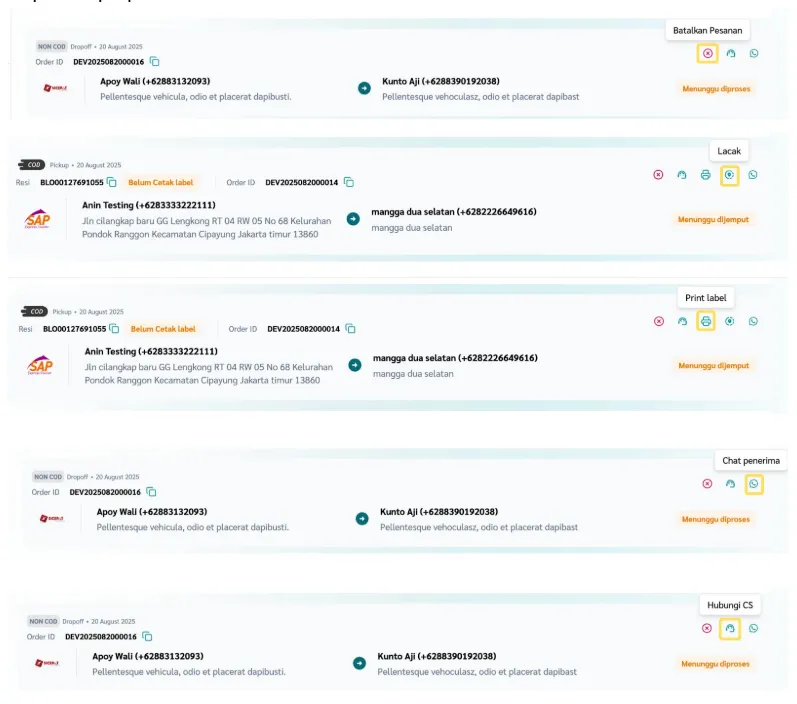
- Batalkan Pesanan → Membatalkan paket yang belum diproses.
- Lacak → Melihat status perjalanan paket secara real time.
- Print Label → Mencetak label pengiriman.
- Chat Penerima → Menghubungi penerima paket.
- Hubungi CS → Menghubungi Customer Service untuk bantuan.