Lewati ke konten







Fitur Riwayat Kirim Massal digunakan untuk memantau status seluruh paket yang dikirim secara massal (dari file upload/unggahan Excel).
1. Login ke dashboard Everpro Shipping kamu. Pilih menu Riwayat kirim massal.
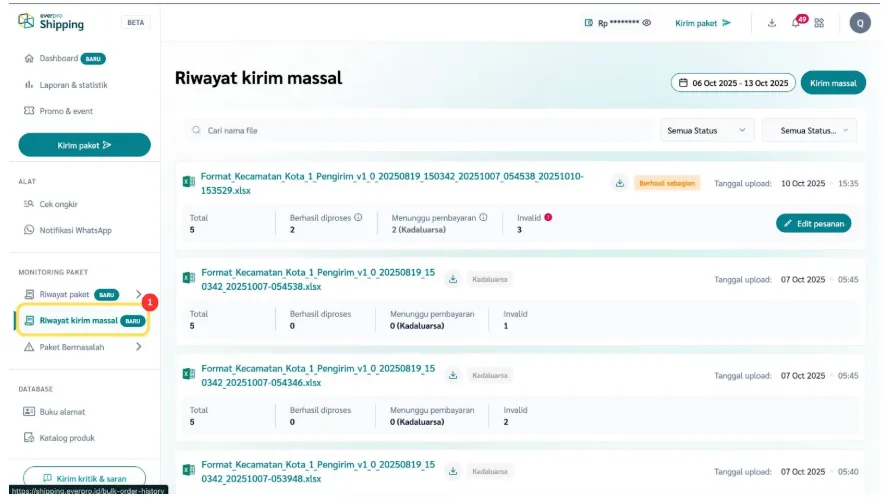
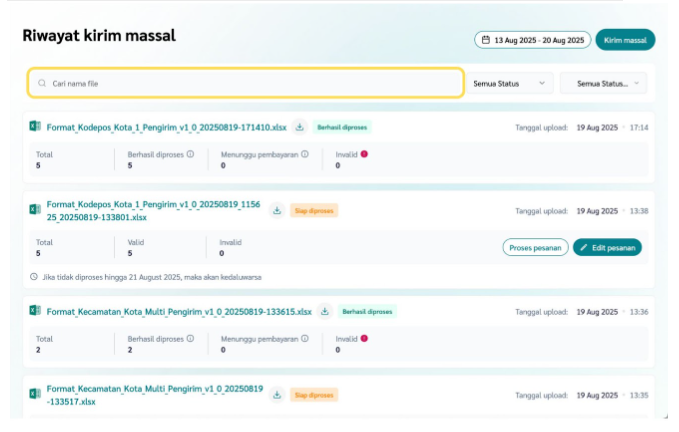
2. Pada halaman ini, kamu akan melihat daftar seluruh paket massal yang pernah dibuat beserta detail dan statusnya.
Notes:
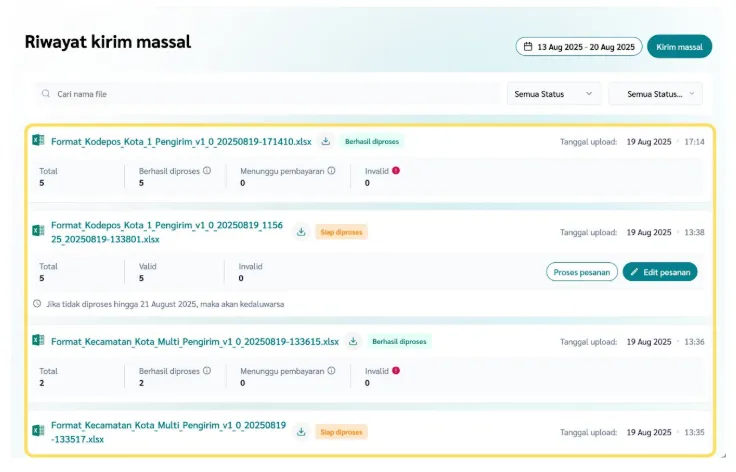
Pada halaman Riwayat Kirim Massal, setiap file yang kamu unggah akan ditampilkan dalam bentuk daftar. Dari daftar tersebut, kamu bisa melihat beberapa informasi penting:
- Nama File → Menunjukkan nama file Excel yang diunggah.
- Tanggal Upload → Waktu file diunggah ke sistem.
- Total Paket → Jumlah keseluruhan paket dalam file tersebut.
- Valid → Jumlah paket dengan data valid dan siap diproses.
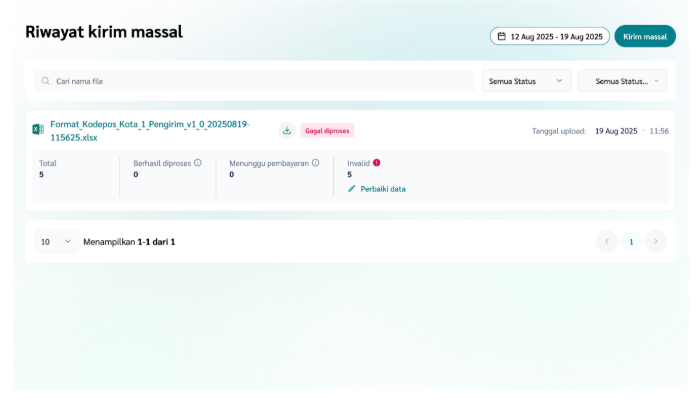
- Invalid → Jumlah paket yang datanya tidak valid (perlu diperbaiki). Jika ada paket invalid, akan muncul tombol Perbaiki data.
- Status File → Menunjukkan progress file, misalnya:
a. File sedang dicek
b. Siap diproses
c. Berhasil diproses
d. Gagal diproses
- Status Pembayaran (hanya untuk Non-COD):
- Menunggu pembayaran → Perlu melakukan pembayaran agar paket bisa diproses lebih lanjut.
- Tombol Aksi:
a. Proses Pesanan → Melanjutkan pemrosesan jika data sudah valid.
b. Edit Pesanan → Mengubah detail sebelum diproses.
c. Bayar Sekarang → Melakukan pembayaran jika status masih Menunggu pembayaran. Berikut cara pembayaran:
1. Klik tombol Bayar.
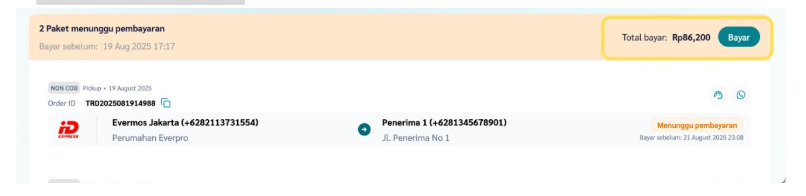
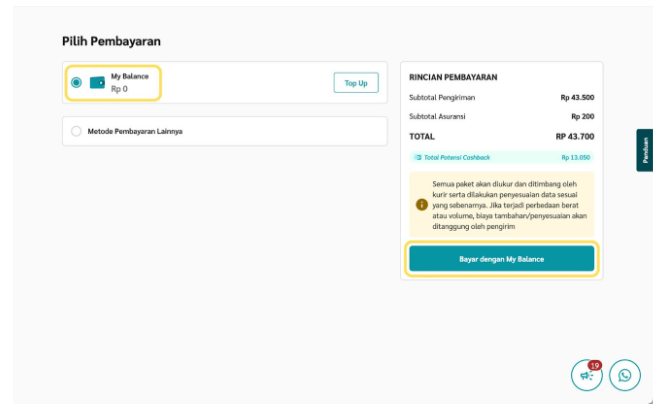
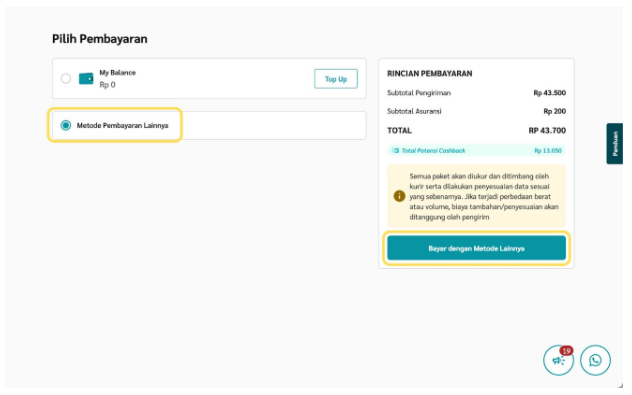
2. Pilih metode pembayaran:
-
-
- My Balance -> Bayar dengan My Balance -> Pin My Balance.
-
-
-
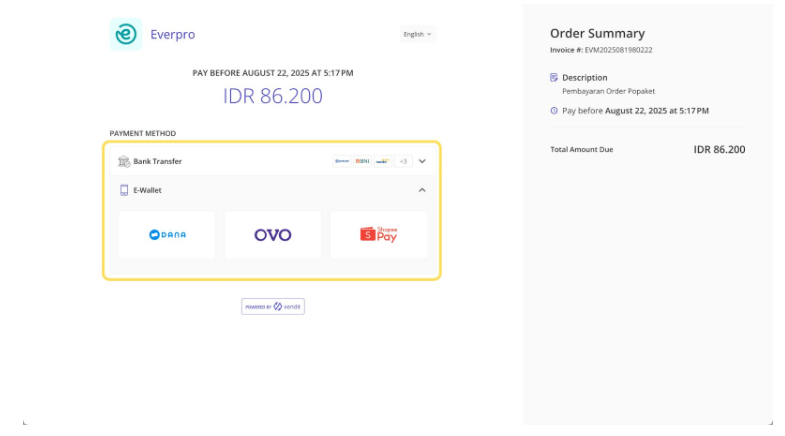
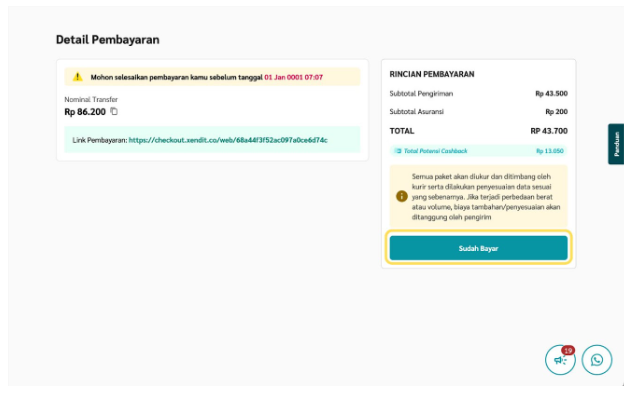
- Jika dengan menggunakan metode pembayaran lainnya (E-wallet/VA) -> Bayar dengan metode lainnya. Lalu akan diarahkan laman order summary -> Detail pembyaran. Ketika sudah melakukan pembayaran dapat klik tombol Sudah bayar.
-
3. Untuk memudahkan pencarian, kamu dapat memfilter berdasarkan:
- Kolom Pencarian → Cari paket berdasarkan nama file.
- Status Terkini Paket Massal → filter sesuai progress (misalnya: Menunggu diproses, Berhasil diproses, Gagal diproses).
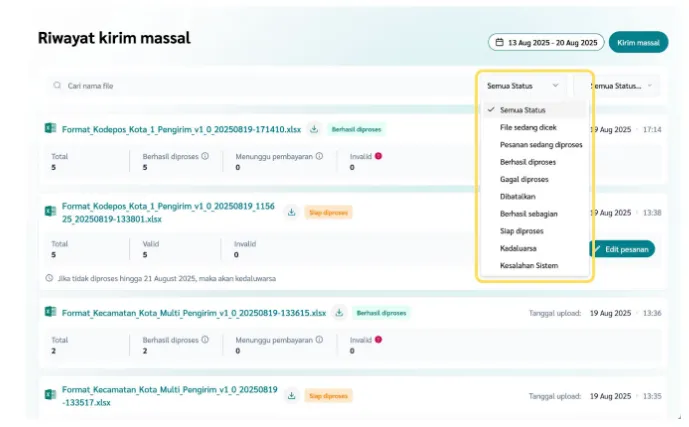
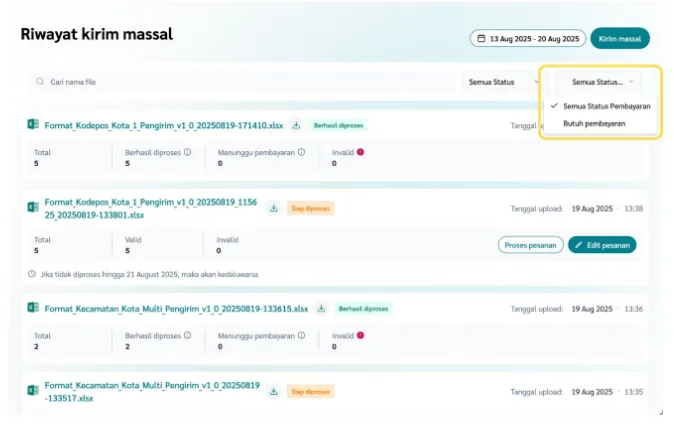
- Status Pembayaran Paket → filter sesuai progress pembayaran, misalnya butuh pembayaran atau tampilkan semua status pembayaran.
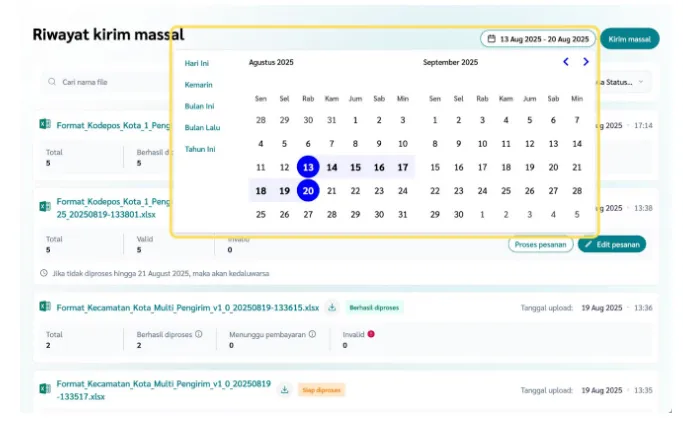
- Filter Tanggal (Kalender) → Tentukan rentang waktu tertentu (Hari Ini, Kemarin, Bulan Ini, Bulan Lalu, Tahun Ini, atau pilih tanggal manual).
4. Kamu juga dapat menyesuaikan tampilan jumlah riwayat kirim massal yang ditampilkan di halaman.
- Gunakan menu di bagian kiri bawah untuk memilih jumlah paket yang ingin ditampilkan per halaman (misalnya 10, 25, 50).
- Untuk berpindah halaman, gunakan tombol navigasi di pojok kanan bawah.
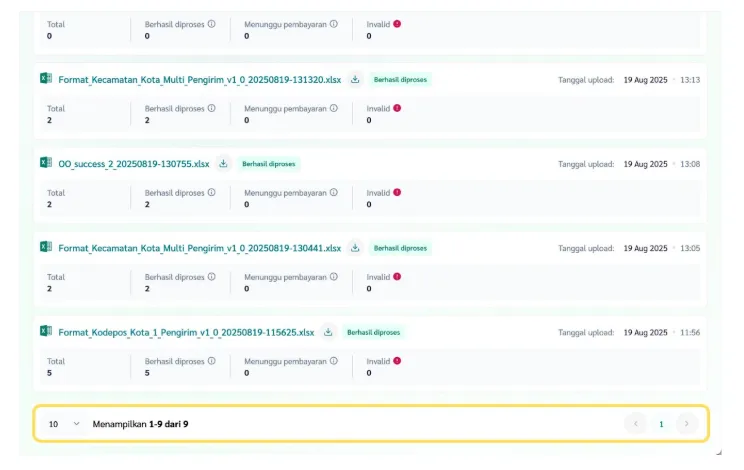
Dengan cara ini, kamu bisa melihat riwayat paket sesuai kebutuhan tanpa harus menampilkan semua data sekaligus.
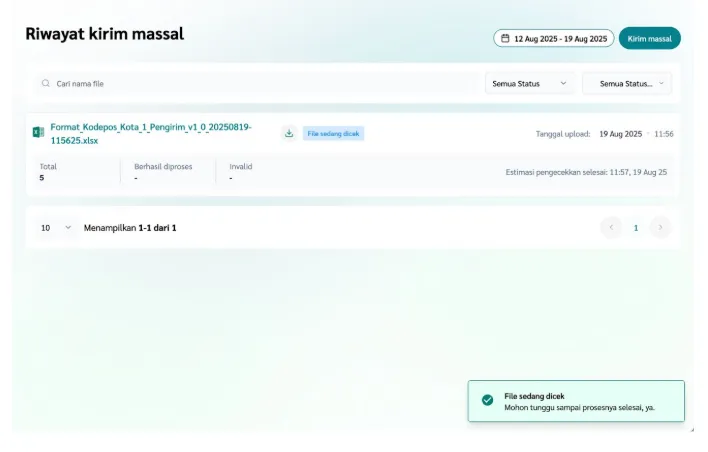
5. Setelah kamu melakukan unggah file kirim massal, sistem akan menampilkan status berikut:
- File sedang dicek: File yang diunggah sedang divalidasi oleh sistem.
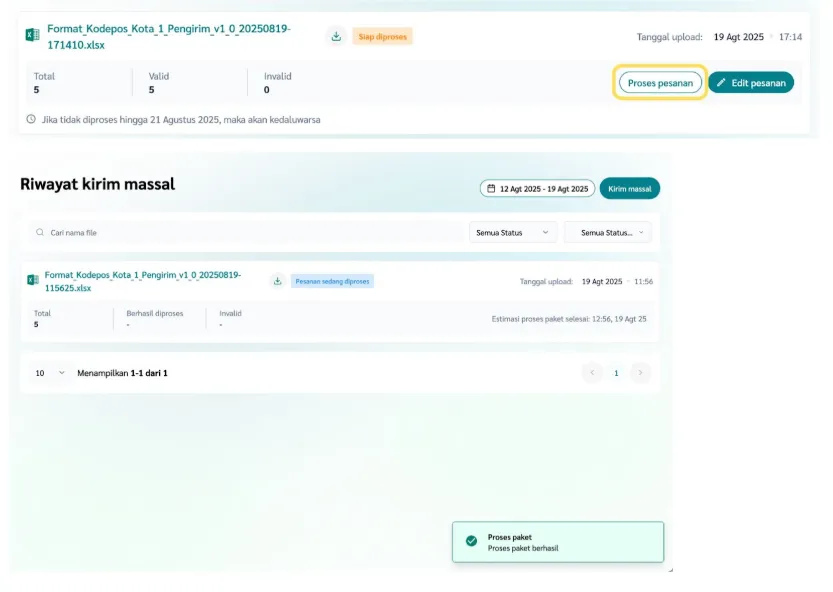
- Siap diproses: Jika semua data valid, status akan berubah menjadi Siap diproses. Klik tombol Proses pesanan, maka status akan berganti menjadi Pesanan sedang diproses -> Berhasil diproses.

- Gagal diproses: Jika ada data yang tidak valid, status akan menjadi Gagal diproses.
🔍 Melihat Detail Paket
Selain memantau status file secara keseluruhan, kamu juga dapat melihat detail progress dari tiap paket di dalam suatu file:
1. Klik pada nama file yang diinginkan.
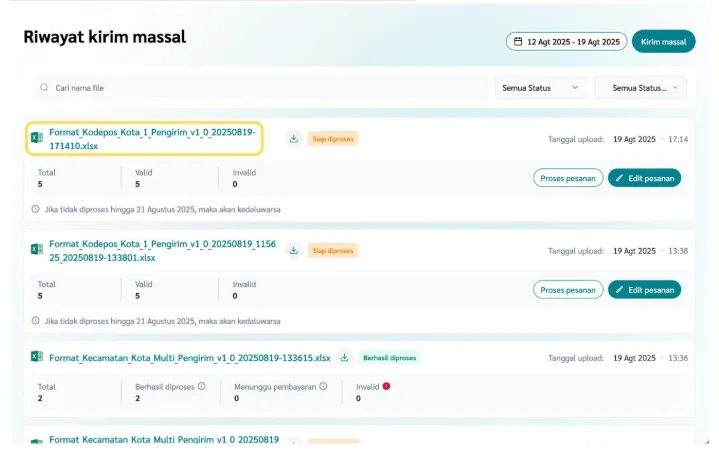
2. Sistem akan mengalihkan kamu ke laman Riwayat Paket, di mana kamu bisa memantau progress tiap paket secara detail.
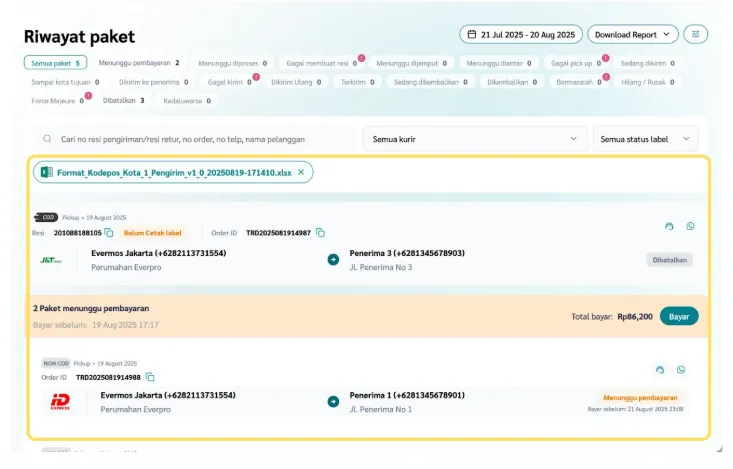
3. Untuk panduan Riwayat Paket dapat diakses pada link